Windows 설치 파일을 받습니다
회사에서 설치 파일이나 지정 버전을 받았다면 그것을 사용합니다. 직접 설치하는 경우 아래 공식 안정 버전 링크를 엽니다.
지원 운영체제와 프로세서는 공식 다운로드 페이지에서 확인하세요. 관리자 권한이 필요한 회사 PC는 IT 담당자의 설치 절차를 따릅니다.


Cloudflare 기능 실습장
처음 사용하는 분을 위한 안내
프로그램 설치부터 회사 로그인, 연결 확인까지 한 단계씩 따라 합니다.
모든 운영체제·단계 포함 · 문서 안의 링크도 열 수 있습니다
Windows · macOS · Linux · 전체 31단계
회사에서 설치 파일이나 지정 버전을 받았다면 그것을 사용합니다. 직접 설치하는 경우 아래 공식 안정 버전 링크를 엽니다.
지원 운영체제와 프로세서는 공식 다운로드 페이지에서 확인하세요. 관리자 권한이 필요한 회사 PC는 IT 담당자의 설치 절차를 따릅니다.
회사가 자동으로 설치해 둔 PC라면 이 단계는 건너뛰고 다음의 구름 아이콘부터 확인하면 됩니다.
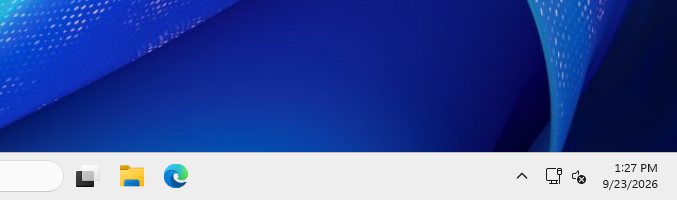
화면 오른쪽 아래, 작업 표시줄의 시계 왼쪽에 있습니다.
구름 아이콘이 이미 시계 옆에 보이면 이 단계는 건너뛰고 그 아이콘을 누릅니다.
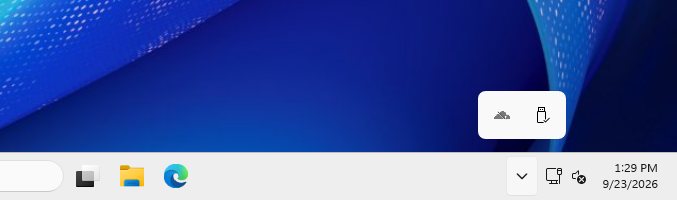
회색 구름이 WARP 앱(Cloudflare One Client) 아이콘입니다. 회색은 연결이 꺼져 있다는 뜻입니다.
누른 뒤 사용 방식을 묻는 창 대신 Connected 나 Disconnected 화면이 보이면 이미 로그인된 것입니다. 연결 확인 단계로 가십시오.
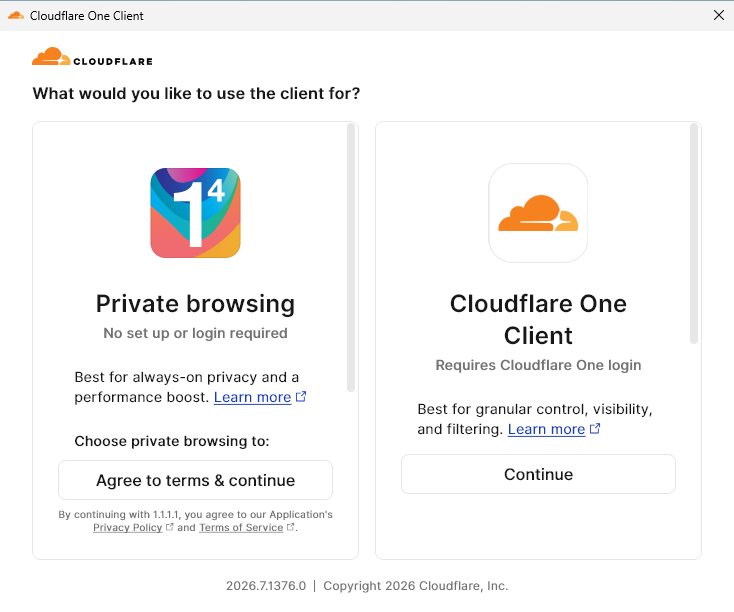
왼쪽 Private browsing 은 개인용(1.1.1.1)이라 회사 로그인이 되지 않습니다. 누르지 마십시오.
버전에 따라 같은 선택지가 Zero Trust security로 표시됩니다. 회사용 보안을 선택합니다. 이미 회사 프로필이 적용됐다면 다음 팀 이름 입력 화면이 생략될 수 있습니다.
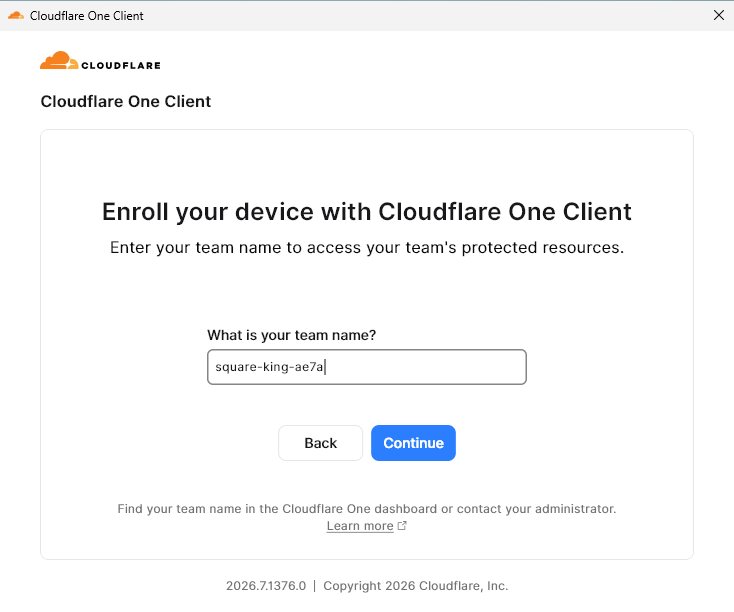
IT 담당자에게 받은 회사 팀 이름만 입력하고 Continue를 누릅니다. 이메일 주소나 https://로 시작하는 주소 전체를 넣지 않습니다.
화면 속 팀 이름은 실습 예시입니다. 회사에서 받은 값으로 바꿔 입력하세요.
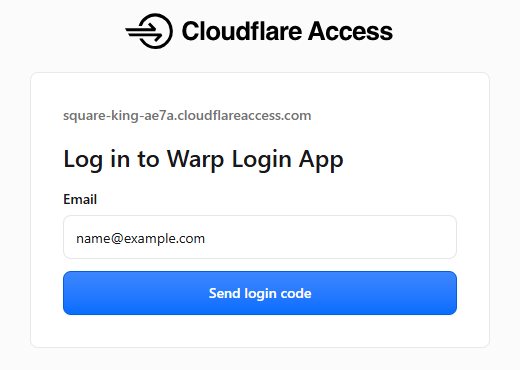
평소 쓰는 브라우저(Edge · Chrome 등)가 저절로 열립니다. Email 칸에 회사 이메일을 넣고 Send login code 를 누릅니다.
회사에 따라 이 화면 대신 회사 로그인 화면(Microsoft · Google 등)이 나옵니다. 그때는 평소 쓰는 회사 계정으로 로그인하면 됩니다.
그림 속 이메일은 예시 주소입니다.
Microsoft·Google 등 회사 로그인으로 인증을 마쳤다면, 메일 코드 단계를 건너뛰고 앱 열기 허용으로 갑니다.
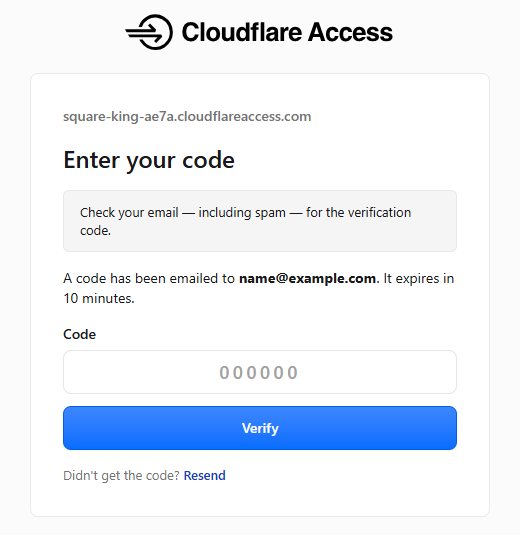
보낸 사람 Cloudflare, 제목 「Cloudflare Access login code for …」 메일에 있습니다. 코드는 10분 안에 써야 합니다. 메일이 안 보이면 스팸함도 보십시오.
10분이 넘도록 메일이 오지 않으면 IT 담당자에게 알리십시오.
그림 속 이메일은 예시 주소입니다.
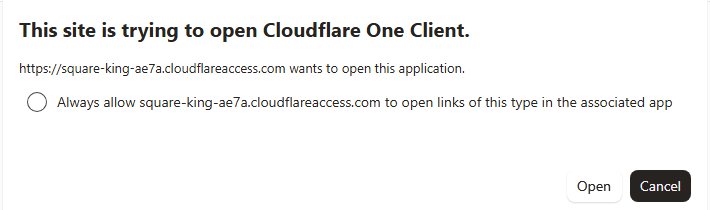
Edge 는 This site is trying to open Cloudflare One Client. 창의 Open(열기)입니다. 버튼 이름이 Open · 열기 · Allow · 허용인 쪽을 누르고, Cancel · 취소는 누르지 않습니다. 버튼 색은 브라우저마다 다릅니다.
아래 체크 칸은 건드리지 않아도 됩니다. 창을 놓쳤다면 뒤 화면의 파란 Open in Cloudflare One Client 버튼을 누르면 같습니다.
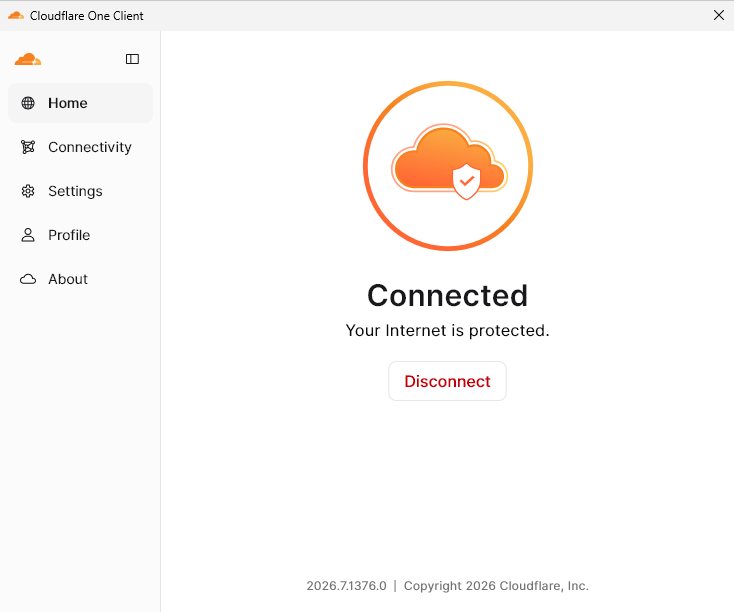
로그인만으로는 연결이 꺼져 있을 수 있습니다. Connect 를 한 번 누릅니다.
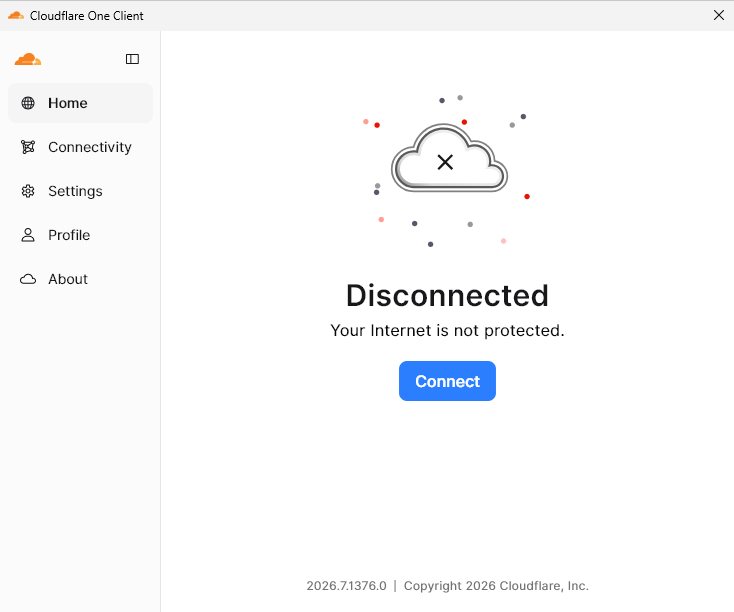
설치와 회사 팀 등록이 끝났습니다. 창을 닫아도 연결은 유지됩니다. 평소 쓰는 업무 앱이 열리는지도 확인하세요.
연결이 되지 않으면 오류 문구를 기록하고 아래의 기존 진단 안내를 따라 진단 묶음을 만듭니다.
회사에서 설치 파일이나 지정 버전을 받았다면 그것을 사용합니다. 직접 설치하는 경우 아래 공식 안정 버전 링크를 엽니다.
지원 macOS 버전은 공식 다운로드 페이지에서 확인하세요. 회사에서 관리하는 Mac은 지정된 설치 방법을 따릅니다.
네트워크 구성 허용 등 macOS 승인 창이 나오면 회사의 안내에 따라 승인합니다. 설치가 끝나면 화면 위 메뉴 막대에서 구름 아이콘을 찾습니다.
화면 오른쪽 위, 시계 왼쪽 아이콘 줄에 있습니다. Mac 에서는 앱 이름이 Cloudflare WARP 로 보이고, 연결이 꺼져 있으면 빗금 그어진 구름으로 보입니다.
눌렀을 때 Connected 나 Disconnected 화면이 보이면 이미 로그인된 것입니다. 연결 확인 단계로 가십시오.
아이콘이 안 보이면(메뉴 막대가 꽉 찬 경우 등) ⌘ command+스페이스 로 「Cloudflare WARP」를 찾아 return(↩) 키를 누릅니다. 같은 창이 열립니다. 알림을 보내도 되는지 묻는 창이 뜨면 허용하거나 닫아도 됩니다.

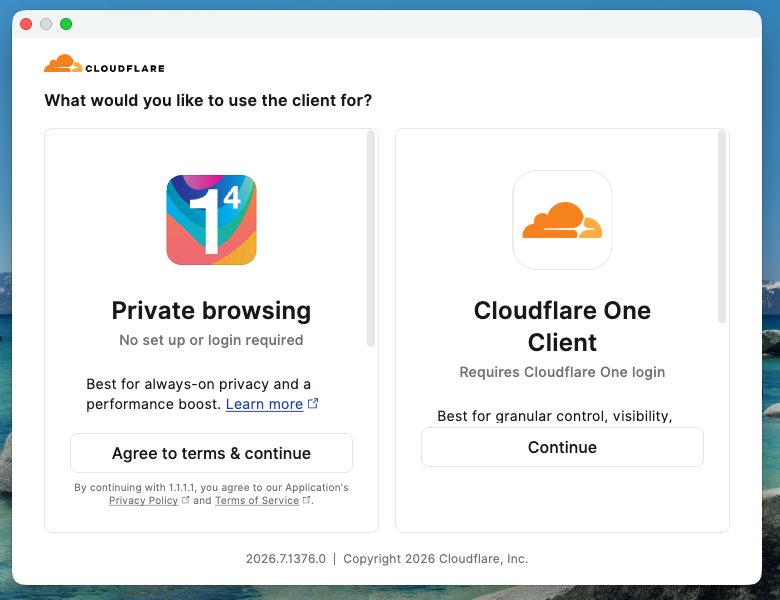
왼쪽 Private browsing 은 개인용(1.1.1.1)이라 회사 로그인이 되지 않습니다. 누르지 마십시오.
버전에 따라 같은 선택지가 Zero Trust security로 표시됩니다. 회사용 보안을 선택합니다. 이미 회사 프로필이 적용됐다면 다음 팀 이름 입력 화면이 생략될 수 있습니다.
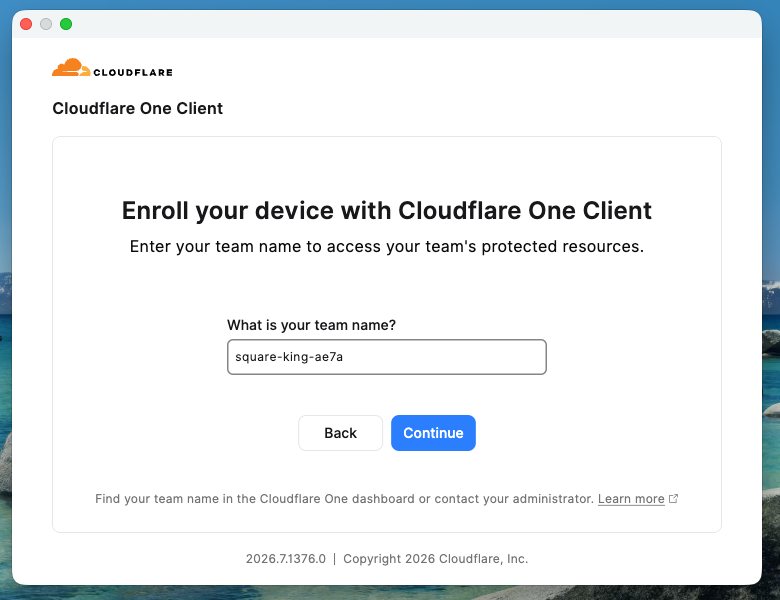
IT 담당자에게 받은 회사 팀 이름만 입력하고 Continue를 누릅니다. 이메일 주소나 https://로 시작하는 주소 전체를 넣지 않습니다.
화면 속 팀 이름은 실습 예시입니다. 회사에서 받은 값으로 바꿔 입력하세요.
평소 쓰는 브라우저(Safari · Chrome 등)가 저절로 열립니다. Email 칸에 회사 이메일을 넣고 Send login code 를 누릅니다.
회사에 따라 이 화면 대신 회사 로그인 화면(Microsoft · Google 등)이 나옵니다. 그때는 평소 쓰는 회사 계정으로 로그인하면 됩니다.
그림 속 이메일은 예시 주소입니다.
Microsoft·Google 등 회사 로그인으로 인증을 마쳤다면, 메일 코드 단계를 건너뛰고 앱 열기 허용으로 갑니다.
보낸 사람 Cloudflare, 제목 「Cloudflare Access login code for …」 메일에 있습니다. 코드는 10분 안에 써야 합니다. 메일이 안 보이면 스팸함도 보십시오.
10분이 넘도록 메일이 오지 않으면 IT 담당자에게 알리십시오.
그림 속 이메일은 예시 주소입니다.
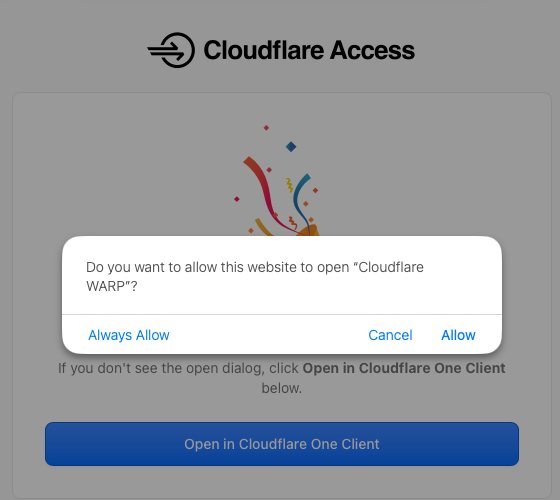
Safari 는 Do you want to allow this website to open “Cloudflare WARP”? 창의 Allow(허용)입니다. 버튼 이름이 Open · 열기 · Allow · 허용인 쪽을 누르고, Cancel · 취소는 누르지 않습니다.
창을 놓쳤다면 뒤 화면의 파란 Open in Cloudflare One Client 버튼을 누르면 같습니다.
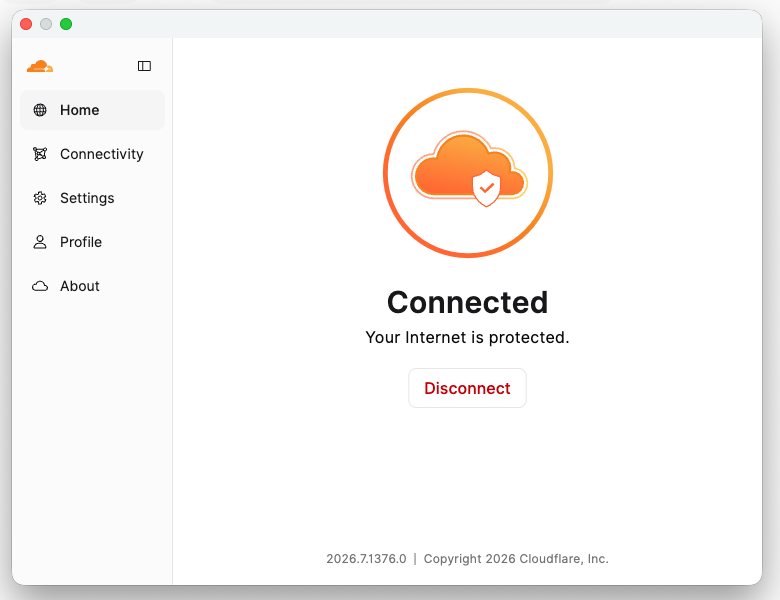
로그인만으로는 연결이 꺼져 있을 수 있습니다. Connect 를 한 번 누릅니다.
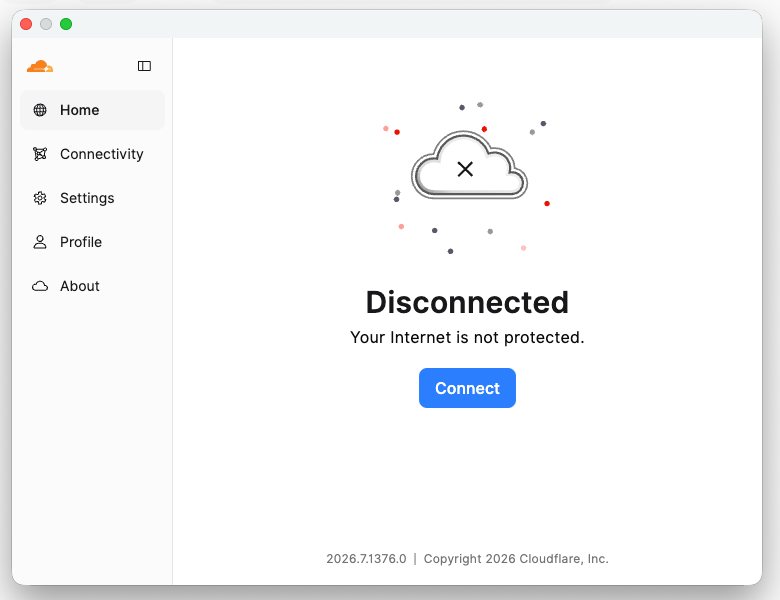
설치와 회사 팀 등록이 끝났습니다. 창을 닫아도 연결은 유지됩니다. 평소 쓰는 업무 앱이 열리는지도 확인하세요.
연결이 되지 않으면 오류 문구를 기록하고 아래의 기존 진단 안내를 따라 진단 묶음을 만듭니다.
다음 단계는 Ubuntu·Debian의 APT 설치 예시입니다. 다른 배포판은 공식 저장소에서 맞는 절차를 선택합니다.
회사에서 관리하는 PC라면 지정된 설치 방법을 먼저 확인하세요. 설치에는 sudo 권한이 필요합니다.
curl, gpg, lsb_release 명령이 있어야 합니다. 공식 저장소가 지원하는 배포판 버전인지도 확인하세요.
터미널에서 아래 명령으로 서명 키와 공식 저장소를 등록한 뒤 프로그램을 설치합니다. 회사가 별도 설치 방법을 지정했다면 그 방법을 사용하세요.
설치 뒤의 회사 로그인 명령은 sudo 없이, 현재 사용자로 실행합니다.
curl -fsSL https://pkg.cloudflareclient.com/pubkey.gpg | sudo gpg --yes --dearmor --output /usr/share/keyrings/cloudflare-warp-archive-keyring.gpg
echo "deb [signed-by=/usr/share/keyrings/cloudflare-warp-archive-keyring.gpg] https://pkg.cloudflareclient.com/ $(lsb_release -cs) main" | sudo tee /etc/apt/sources.list.d/cloudflare-client.list
sudo apt-get update && sudo apt-get install cloudflare-warpUbuntu에서는 Ctrl+Alt+T로 터미널을 엽니다. 로그인 명령은 현재 사용자로 실행하며 sudo를 붙이지 않습니다.
다른 Linux 데스크톱은 사용 중인 터미널 앱을 엽니다.

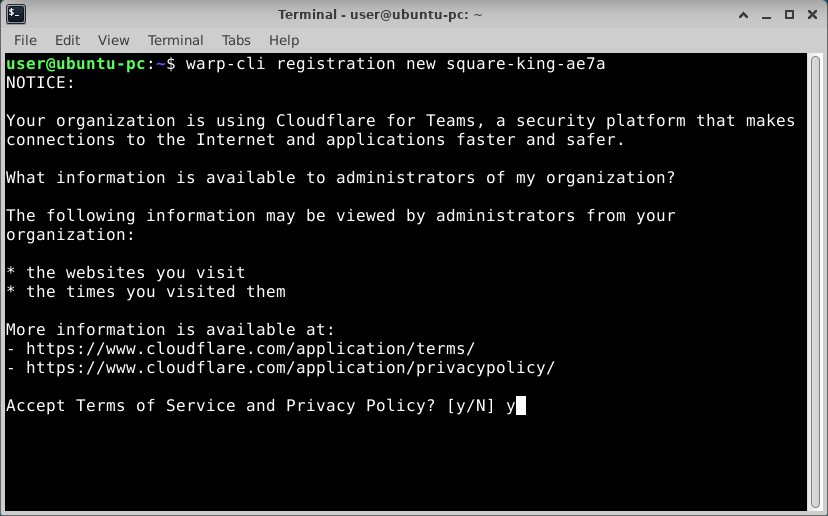
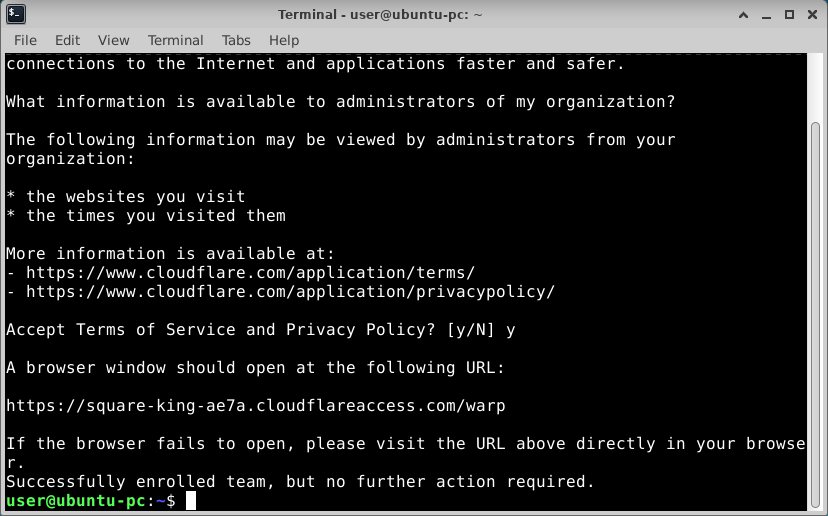
warp-cli registration new 팀이름
new 뒤에 한 칸 띄우고 팀 이름을 씁니다. 팀 이름은 IT 담당자가 알려 주는, 영어·숫자로 된 짧은 이름입니다.
그림의 square-king-ae7a 는 이 안내를 만든 팀의 이름입니다. 그대로 넣지 마십시오.

y 를 입력하고 Enter 를 누릅니다회사 관리자가 방문한 웹사이트와 시각을 볼 수 있다는 안내입니다.
Email 칸에 회사 이메일을 넣고 Send login code 를 누릅니다. 회사에 따라 회사 로그인 화면(Microsoft · Google 등)이 나옵니다.
브라우저가 열리지 않으면 IT 담당자에게 알리십시오.
그림 속 이메일은 예시 주소입니다.
Microsoft·Google 등 회사 로그인으로 인증을 마쳤다면, 메일 코드 단계를 건너뛰고 앱 열기 허용으로 갑니다.
보낸 사람 Cloudflare, 제목 「Cloudflare Access login code for …」 메일에 있습니다. 코드는 10분 안에 써야 합니다. 메일이 안 보이면 스팸함도 보십시오.
10분이 넘도록 메일이 오지 않으면 IT 담당자에게 알리십시오.
그림 속 이메일은 예시 주소입니다.
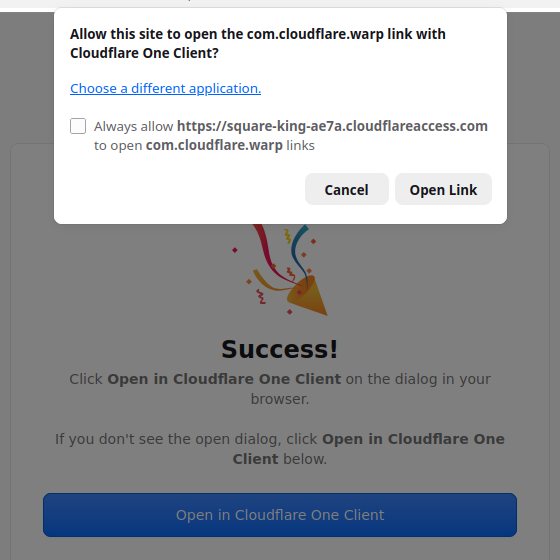
Firefox 는 Open Link 입니다. 버튼 이름이 Open · 열기인 쪽을 누르고, Cancel · 취소는 누르지 않습니다.
창이 안 보이면 뒤 화면의 파란 Open in Cloudflare One Client 버튼을 누릅니다.
브라우저에서 회사 인증이 성공했는지 확인한 뒤 터미널로 돌아옵니다. 등록 정보는 warp-cli registration show로 확인합니다.
명령창의 성공 문구만으로 인증 완료를 판단하지 마세요. 브라우저가 등록 오류를 표시했다면 아직 완료되지 않은 것입니다.
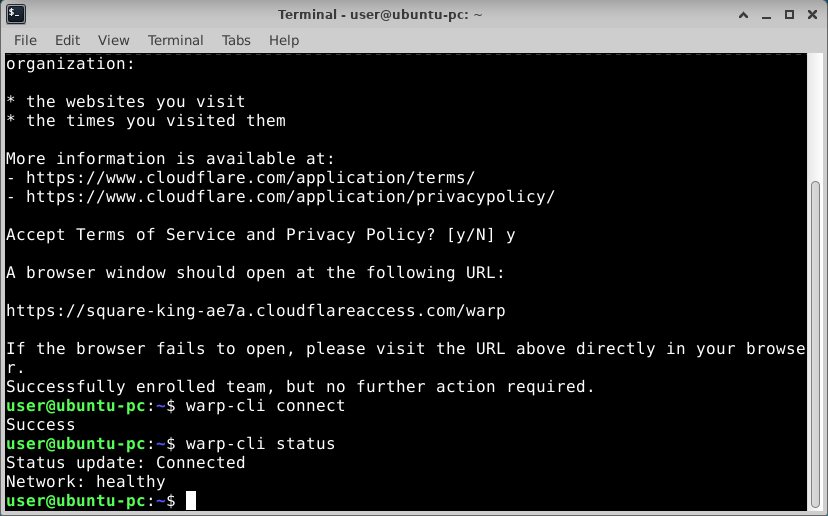
로그인만으로는 연결되지 않습니다. 두 줄을 차례로 입력합니다.
warp-cli connect
warp-cli status
터미널에서는 Ctrl+Shift+V 로 붙여 넣습니다.
Status update: Connected 가 보이면 끝입니다. 1~2분이 지나도 Connected 가 되지 않으면 그 상태 그대로 진단 묶음을 만드십시오.
로그인 화면은 실습용 예시입니다. 화면 속 팀 이름과 이메일을 따라 넣지 말고 회사에서 받은 값을 사용하세요. 버전에 따라 앱 이름이 Cloudflare WARP로 보일 수 있습니다.
팀 이름과 회사 계정을 다시 확인하세요. 연결 오류가 계속되면 오류 문구를 기록하고 기존 WARP 진단 수집 안내를 따라 진단 묶음을 만드세요.