공식 Windows 설치 파일을 받습니다
일반적인 64비트 Windows PC·서버라면 아래 .msi 설치 파일을 받습니다. 사내에서 지정한 버전이 있으면 그 버전을 사용하세요.
32비트 등 다른 환경은 공식 다운로드의 Windows 표에서 맞는 파일을 고릅니다.


Cloudflare 기능 실습장
처음 사용하는 분을 위한 안내
프로그램 설치 → Cloudflare 웹 로그인 → 터널 생성·토큰 명령 복사 → 서버에서 실행 → 연결·웹 접속 확인까지 따라 합니다. 커넥터를 실행할 서버의 운영체제를 고르세요.
모든 운영체제·단계 포함 · 문서 안의 링크도 열 수 있습니다
Windows · macOS · Linux · 전체 34단계
일반적인 64비트 Windows PC·서버라면 아래 .msi 설치 파일을 받습니다. 사내에서 지정한 버전이 있으면 그 버전을 사용하세요.
32비트 등 다른 환경은 공식 다운로드의 Windows 표에서 맞는 파일을 고릅니다.
cloudflared는 명령으로 실행하는 프로그램입니다. 설치 후 로그인 창이 자동으로 뜨지 않아도 다음 단계에서 확인할 수 있습니다.
시작 메뉴에서 PowerShell을 열고 아래 명령을 실행합니다. cloudflared version 뒤에 버전 번호가 나오면 설치를 확인한 것입니다.
명령을 찾을 수 없다고 나오면 새 PowerShell에서 다시 실행하세요. 계속 같으면 Get-Command cloudflared로 실행 파일 경로를 확인하고 설치 파일이 정상적으로 완료됐는지 확인합니다. Windows 자동 업데이트 여부도 공식 안내를 확인하세요.
cloudflared --version이 단계는 Cloudflare 관리 웹사이트 로그인입니다. cloudflared 프로그램에는 WARP처럼 회사 계정을 넣는 로그인 창이 없습니다.
office-web-connector.이미 만들어 둔 터널에 서버를 연결하는 경우에는 새로 만들지 말고, 해당 터널 → Add a replica를 엽니다. 이름만 생긴 단계에서는 서버 연결이 끝난 것이 아닙니다.
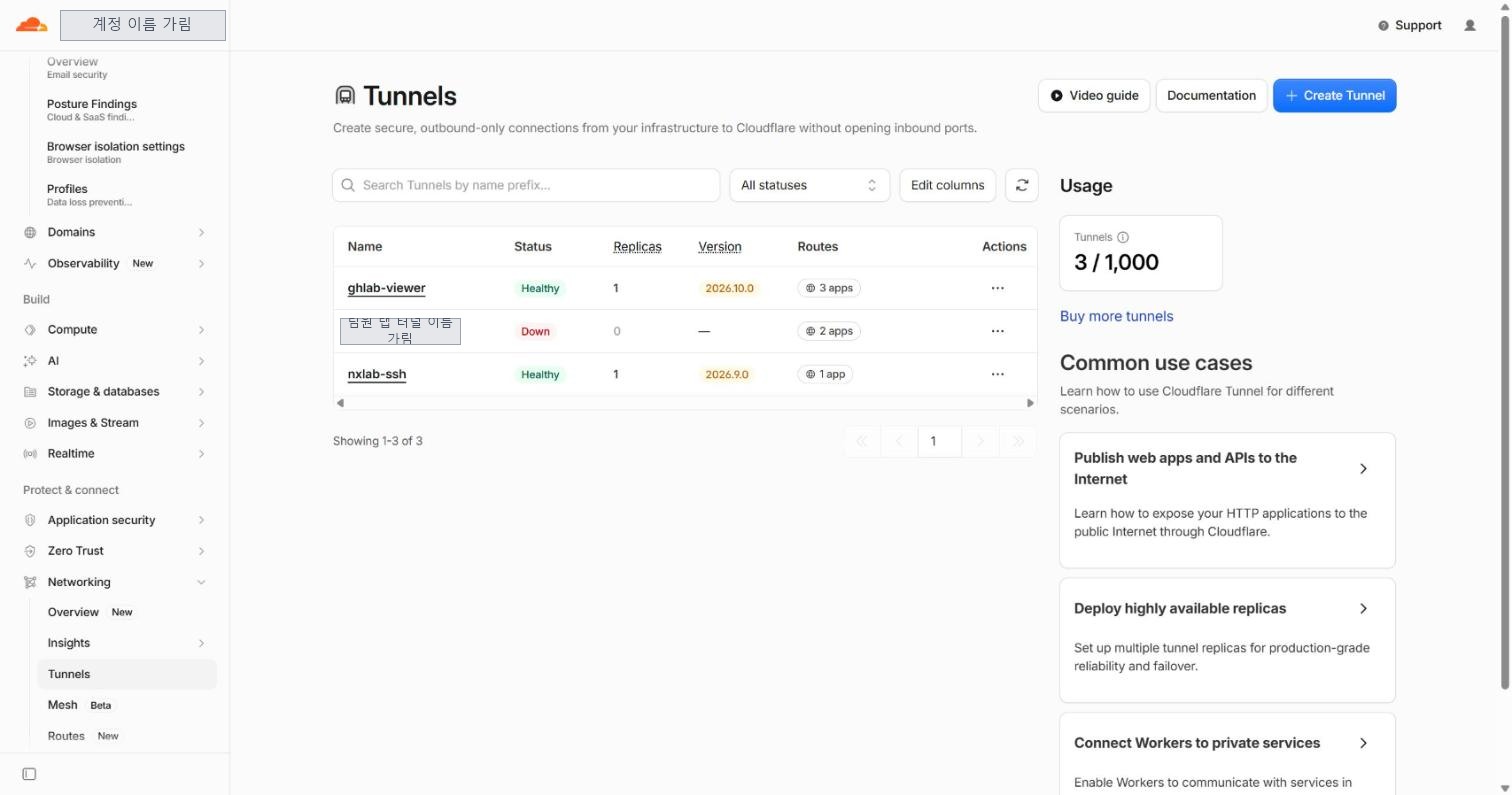
API Tokens 메뉴에서 API 키를 발급하는 단계가 아닙니다. 이 토큰으로 어느 터널에 붙을지가 정해집니다. 토큰과 토큰이 든 명령은 문서·채팅·화면 캡처에 공유하지 않습니다.
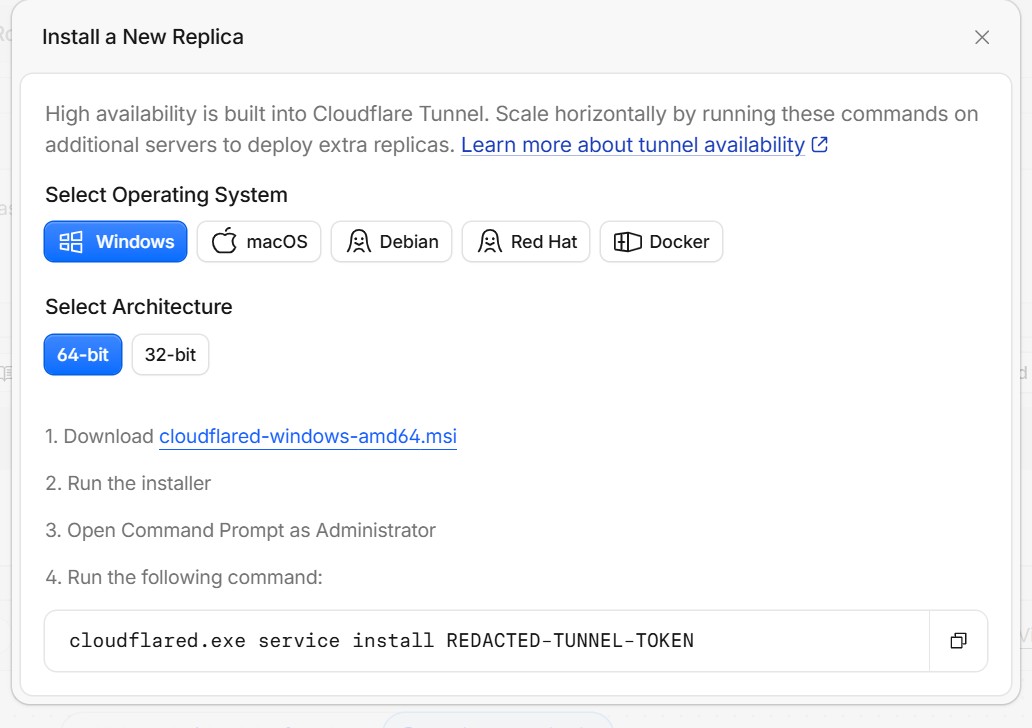
Get-Service cloudflared로 하며 Running인지 봅니다.이 서비스가 서버를 지정한 터널에 연결합니다. 설치 파일만 실행한 것과는 다른 단계입니다.
아래는 토큰을 가린 형식 예시입니다. 여기에 적힌 가림 문자열을 실행하지 말고, 본인 웹 대시보드에서 복사한 실제 명령을 사용합니다.
형식 예시 · 실제 토큰은 가림
cloudflared.exe service install REDACTED-TUNNEL-TOKENGet-Service cloudflared터널 이름만 있거나 상태가 Inactive·Down이면 연결이 끝나지 않았습니다. Healthy가 된 다음 실제 앱이 열리는지도 뒤 단계에서 따로 확인합니다.
이후 절차는 HTTP 웹 앱을 본인 도메인으로 여는 예시입니다. 연결할 앱이 이미 실행 중이어야 합니다.
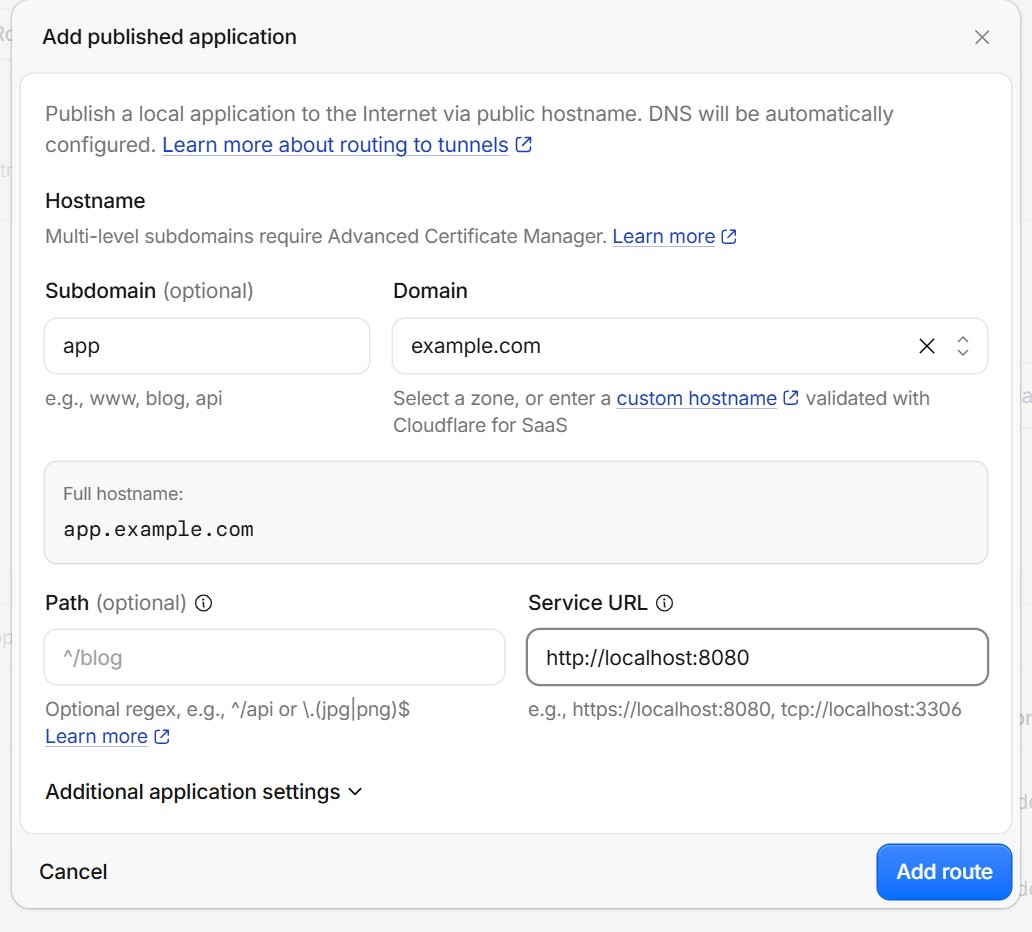
http://localhost:8080입니다.뒤에서 넣는 localhost는 cloudflared가 실행되는 서버 자신을 뜻합니다. 지금 브라우저를 보는 개인 PC를 뜻하지 않습니다. 사설 IP/CIDR을 연결할 목적이라면 공개 웹 경로 대신 사설 네트워크 연결 안내를 이어서 봅니다.
app + example.com → app.example.com.http://localhost:8080.그림은 예시값을 채운 양식입니다. 본인 도메인과 실제 앱 주소로 바꿉니다. Type·URL이 나뉜 화면은 Type: HTTP, URL: localhost:8080입니다.
공개 웹 경로는 인터넷에서 접근할 수 있습니다. 회사 로그인 뒤에만 열려야 하는 업무 앱은 먼저 Access 애플리케이션과 허용 정책을 준비하세요. 터널 토큰은 직원의 웹 로그인 정책을 대신하지 않습니다.
https://app.example.com 형식입니다.Healthy인데 502가 나오면 앞 단계의 Service URL·포트·HTTP/HTTPS와 앱 응답을 다시 확인합니다. Inactive·Down이면 서버에서 실행한 연결 명령과 서비스 상태를 먼저 확인합니다.
⌘+Space를 누르고 터미널을 검색해 엽니다. 아래 명령으로 Homebrew가 있는지 확인하세요.
명령을 찾을 수 없다면 Homebrew 공식 안내에 따라 준비하거나, 공식 다운로드의 macOS 항목에서 CPU에 맞는 파일을 선택합니다.
brew --versionHomebrew가 준비된 터미널에서 아래 명령을 실행합니다. 패키지를 받고 설치하는 동안 기다립니다.
Homebrew 설치 명령 앞에 sudo를 붙이지 않습니다.
brew install cloudflaredcloudflared version 뒤에 버전 번호가 나오면 실행 파일을 사용할 수 있습니다. command -v는 실제 실행되는 파일의 경로를 보여 줍니다.
설치 뒤에도 명령을 못 찾으면 터미널을 새로 열고, Homebrew가 안내한 PATH 설정을 확인하세요.
cloudflared --version
command -v cloudflared이 단계는 Cloudflare 관리 웹사이트 로그인입니다. cloudflared 프로그램에는 WARP처럼 회사 계정을 넣는 로그인 창이 없습니다.
office-web-connector.이미 만들어 둔 터널에 서버를 연결하는 경우에는 새로 만들지 말고, 해당 터널 → Add a replica를 엽니다. 이름만 생긴 단계에서는 서버 연결이 끝난 것이 아닙니다.
API Tokens 메뉴에서 API 키를 발급하는 단계가 아닙니다. 이 토큰으로 어느 터널에 붙을지가 정해집니다. 토큰과 토큰이 든 명령은 문서·채팅·화면 캡처에 공유하지 않습니다.
서비스는 launchctl로 관리됩니다. 일반 사용자의 WARP 로그인 창을 열어 인증하는 절차가 아닙니다.
아래는 토큰을 가린 형식 예시입니다. 여기에 적힌 가림 문자열을 실행하지 말고, 본인 웹 대시보드에서 복사한 실제 명령을 사용합니다.
형식 예시 · 실제 토큰은 가림
sudo cloudflared service install REDACTED-TUNNEL-TOKEN터널 이름만 있거나 상태가 Inactive·Down이면 연결이 끝나지 않았습니다. Healthy가 된 다음 실제 앱이 열리는지도 뒤 단계에서 따로 확인합니다.
이후 절차는 HTTP 웹 앱을 본인 도메인으로 여는 예시입니다. 연결할 앱이 이미 실행 중이어야 합니다.
http://localhost:8080입니다.뒤에서 넣는 localhost는 cloudflared가 실행되는 서버 자신을 뜻합니다. 지금 브라우저를 보는 개인 PC를 뜻하지 않습니다. 사설 IP/CIDR을 연결할 목적이라면 공개 웹 경로 대신 사설 네트워크 연결 안내를 이어서 봅니다.
app + example.com → app.example.com.http://localhost:8080.그림은 예시값을 채운 양식입니다. 본인 도메인과 실제 앱 주소로 바꿉니다. Type·URL이 나뉜 화면은 Type: HTTP, URL: localhost:8080입니다.
공개 웹 경로는 인터넷에서 접근할 수 있습니다. 회사 로그인 뒤에만 열려야 하는 업무 앱은 먼저 Access 애플리케이션과 허용 정책을 준비하세요. 터널 토큰은 직원의 웹 로그인 정책을 대신하지 않습니다.
https://app.example.com 형식입니다.Healthy인데 502가 나오면 앞 단계의 Service URL·포트·HTTP/HTTPS와 앱 응답을 다시 확인합니다. Inactive·Down이면 서버에서 실행한 연결 명령과 서비스 상태를 먼저 확인합니다.
이 Linux 절차는 Ubuntu·Debian 계열의 apt 패키지 관리자를 사용합니다. 먼저 배포판과 curl을 확인합니다.
curl이 없다면 sudo apt-get update 후 sudo apt-get install curl ca-certificates로 준비합니다. RHEL·Amazon Linux 등은 공식 저장소의 해당 배포판 절차를 사용하세요.
cat /etc/os-release
curl --version아래 블록을 터미널에 붙여 실행합니다. 패키지 서명 키와 cloudflared 전용 apt 저장소를 추가합니다.
기존에 같은 저장소를 관리하고 있다면 회사의 패키지 관리 절차를 따르세요. 직원용 WARP의 패키지 저장소와 주소가 다릅니다.
sudo mkdir -p --mode=0755 /usr/share/keyrings
curl -fsSL https://pkg.cloudflare.com/cloudflare-main.gpg | sudo tee /usr/share/keyrings/cloudflare-main.gpg >/dev/null
echo 'deb [signed-by=/usr/share/keyrings/cloudflare-main.gpg] https://pkg.cloudflare.com/cloudflared any main' | sudo tee /etc/apt/sources.list.d/cloudflared.list두 명령을 순서대로 실행합니다. 첫 명령에서 저장소나 서명 오류가 나오면 그 오류를 먼저 해결한 뒤 설치합니다.
설치할 패키지와 용량을 확인하고, 계속 진행할지 물으면 Y를 입력합니다.
sudo apt-get update
sudo apt-get install cloudflared버전 번호와 실행 파일 경로가 나오면 설치 확인이 끝났습니다. 이 결과만으로 터널이 연결된 것은 아닙니다. 다음 작업은 실제 터널의 커넥터 실행입니다.
인터넷이 제한된 서버에서는 설치 파일을 받을 수 있는지와, 연결할 때 필요한 네트워크 조건을 공식 시작 안내에서 함께 확인하세요.
cloudflared --version
command -v cloudflared이 단계는 Cloudflare 관리 웹사이트 로그인입니다. cloudflared 프로그램에는 WARP처럼 회사 계정을 넣는 로그인 창이 없습니다.
office-web-connector.이미 만들어 둔 터널에 서버를 연결하는 경우에는 새로 만들지 말고, 해당 터널 → Add a replica를 엽니다. 이름만 생긴 단계에서는 서버 연결이 끝난 것이 아닙니다.
API Tokens 메뉴에서 API 키를 발급하는 단계가 아닙니다. 이 토큰으로 어느 터널에 붙을지가 정해집니다. 토큰과 토큰이 든 명령은 문서·채팅·화면 캡처에 공유하지 않습니다.
아래는 토큰을 가린 형식 예시입니다. 여기에 적힌 가림 문자열을 실행하지 말고, 본인 웹 대시보드에서 복사한 실제 명령을 사용합니다.
형식 예시 · 실제 토큰은 가림
sudo cloudflared service install REDACTED-TUNNEL-TOKENsudo systemctl is-active cloudflared터널 이름만 있거나 상태가 Inactive·Down이면 연결이 끝나지 않았습니다. Healthy가 된 다음 실제 앱이 열리는지도 뒤 단계에서 따로 확인합니다.
이후 절차는 HTTP 웹 앱을 본인 도메인으로 여는 예시입니다. 연결할 앱이 이미 실행 중이어야 합니다.
http://localhost:8080입니다.뒤에서 넣는 localhost는 cloudflared가 실행되는 서버 자신을 뜻합니다. 지금 브라우저를 보는 개인 PC를 뜻하지 않습니다. 사설 IP/CIDR을 연결할 목적이라면 공개 웹 경로 대신 사설 네트워크 연결 안내를 이어서 봅니다.
app + example.com → app.example.com.http://localhost:8080.그림은 예시값을 채운 양식입니다. 본인 도메인과 실제 앱 주소로 바꿉니다. Type·URL이 나뉜 화면은 Type: HTTP, URL: localhost:8080입니다.
공개 웹 경로는 인터넷에서 접근할 수 있습니다. 회사 로그인 뒤에만 열려야 하는 업무 앱은 먼저 Access 애플리케이션과 허용 정책을 준비하세요. 터널 토큰은 직원의 웹 로그인 정책을 대신하지 않습니다.
https://app.example.com 형식입니다.Healthy인데 502가 나오면 앞 단계의 Service URL·포트·HTTP/HTTPS와 앱 응답을 다시 확인합니다. Inactive·Down이면 서버에서 실행한 연결 명령과 서비스 상태를 먼저 확인합니다.
대시보드 캡처는 우리 실습장 계정의 실제 화면입니다. 계정·팀원 정보와 터널 토큰은 가렸고, 웹 주소 연결 화면의 도메인은 example.com으로 바꿨습니다. 명령의 REDACTED-TUNNEL-TOKEN은 실제 키가 아닌 가림 표시입니다. 실행할 명령은 본인 대시보드에서 복사합니다. 대시보드에서 관리하는 터널 방식으로 진행합니다.
토큰 오류: 연결할 터널을 다시 열어 그 터널의 명령을 통째로 복사합니다. 예시의 가림 문자열이나 Cloudflare API 키를 넣지 않습니다.
이미 서비스가 있다고 나옴: 기존 cloudflared가 어느 터널을 연결하는지 먼저 확인합니다. 기존 서비스를 무작정 지우거나 덮어쓰지 않습니다.
Inactive·Down: 서버에서 프로세스·서비스가 실행 중인지, Cloudflare로 나가는 7844번 TCP·UDP 연결이 가능한지 확인합니다. Degraded는 연결 일부에 문제가 있는 상태입니다.
Healthy인데 웹이 502: 커넥터에서 앱에 닿는지와 Service URL의 주소·포트·HTTP/HTTPS를 확인합니다. Healthy는 터널 연결 상태이며 앱 응답까지 보장하지는 않습니다.
직원 PC의 회사 로그인: 서버 커넥터와 별개로 Cloudflare One Client(WARP) 안내를 따릅니다.
브라우저 인증으로 cert.pem을 받는 로컬 관리 방식에서 쓰는 명령입니다. 이 안내의 대시보드 관리 방식은 터널 토큰으로 연결하므로 그 로그인을 먼저 실행하지 않습니다. 로컬 관리 방식 공식 안내