

Cloudflare One 소개와 전체 개념제품 소개부터 기능 열세 가지까지
한눈에 보기
Cloudflare One은 회사의 접속과 데이터를 지켜 주는 SASE? 서비스입니다. 먼저 제품 소개와 도입 순서를 보고, 아래에서 궁금한 기능을 골라 움직이는 그림으로 살펴보세요.
Cloudflare One 은 어떤 제품인가요?
회사 보안을 인터넷 위의 Cloudflare 가 대신 맡아 주는 서비스입니다. 직원이 어디에 있든 같은 규칙으로 지켜 줍니다.
정문 경비에서 방마다 출입증으로
예전 회사 보안은 정문 경비와 같았습니다. 정문(VPN)만 지나면 건물 안 어느 방이든 들어갈 수 있었습니다.
Cloudflare One 은 방마다 출입증을 봅니다. 들어갈 때마다 누구인지, 어떤 노트북인지, 어디로 가는지를 다시 확인합니다.
이 확인은 회사 안 장비가 아니라 전 세계 Cloudflare 데이터센터가 합니다. 그래서 집이나 카페에서 일해도 회사 안과 똑같이 보호받습니다.
이런 방식을 Zero Trust?라고 부릅니다. 보안과 연결을 한 서비스로 묶은 것을 SASE?라고 하며, Cloudflare One 은 Cloudflare 의 SASE 서비스입니다.
| 예전 방식 | Cloudflare One |
|---|---|
| 회사마다 보안 장비를 사서 직접 운영 | 장비 없이 Cloudflare 데이터센터에서 검사 |
| 장비마다 관리 화면이 따로 | 대시보드 하나에서 모든 정책 |
| VPN, 웹 필터 프로그램을 따로 설치 | 단말 프로그램(One Client) 하나 |
| VPN 에 붙으면 사내망 전체가 열림 | 허락된 앱만 열림 |
제품은 일곱 묶음입니다. 이름을 누르면 그 기능 절로 갑니다.
| 묶음 | 하는 일 |
|---|---|
| 접근: Access | 사내 앱 앞의 문지기. VPN 없이 허락된 앱만 연다 |
| 인터넷 보호: Gateway, 브라우저 격리 | 위험한 사이트와 파일을 막고, 수상한 페이지는 대신 연다 |
| 데이터 보호: DLP, CASB | 개인정보가 밖으로 나가는 것을 막고, SaaS 의 위험한 공유를 찾는다 |
| 이메일 보안: Email security | 피싱과 사칭 메일을 걸러 낸다 |
| 네트워크 연결: Tunnel, WAN | 사내 서버와 지사를 들어오는 포트 없이 잇는다 |
| 단말: One Client, 단말 상태 | 노트북 트래픽을 Cloudflare 로 보내고 상태를 알린다 |
| 체감 품질: DEX | «느려요»의 원인을 잰다 |
그림의 색은 늘 같은 뜻입니다. 청록은 Cloudflare, 보라는 회사 쪽 설비, 회색은 직원 단말과 인터넷, 빨강은 차단입니다.
실제로 쓰면 어떻게 되나요?
직원은 거의 아무것도 바꾸지 않습니다. 평소처럼 일하다가 위험한 순간에만 Cloudflare 화면을 봅니다.
직원 한 명의 하루
직원 한 명의 하루로 따라가 봅니다. 3번부터 5번은 관리자가 그 정책을 켜 둔 경우입니다.
| 장면 | 직원 화면 | 관리자에게 남는 것 |
|---|---|---|
| 1. 출근해 노트북을 켬 | One Client 가 붙어 «Connected» 표시 | 단말 목록에 그 노트북 (One Client) |
| 2. 사내 위키를 엶 | 회사 계정 로그인과 MFA 뒤 바로 열림. VPN 접속은 없음 | Access 인증 로그에 허용 (Access) |
| 3. 메일 속 피싱 링크를 누름 | Cloudflare 차단 화면 | Gateway 로그에 Block (DNS 정책, HTTP 정책) |
| 4. 처음 보는 사이트를 엶 | 격리 브라우저가 그린 화면. 다운로드나 복사가 막힐 수 있음 | HTTP 로그에 Isolate (브라우저 격리) |
| 5. 개인정보 파일을 개인 메일로 올림 | 업로드가 막힘 | HTTP 로그의 DLP 항목 (DLP) |
| 6. 노트북을 잃어버림 | 관리자가 세션을 끊으면 사내 앱이 바로 안 열림 | 사용자 화면의 세션 회수 (Access) |
세션만 끊으면 회사 계정이 살아 있는 동안 다시 로그인할 수 있습니다. 퇴사나 분실이면 회사 계정(IdP)도 함께 끕니다.
관리자의 하루는 이렇습니다.
- 아침에 Insights 에서 어제 막힌 요청과 로그인 실패를 봅니다.
- 인터넷 정책(Gateway)을 바꾸면 다음 요청부터 바로 새 정책으로 판정합니다.
- 사내 앱 정책(Access)의 이메일, 그룹 조건은 직원의 다음 로그인부터 적용됩니다.
- «막혔어요»라는 문의는 로그에서 그 요청을 찾아 어느 정책에 걸렸는지 봅니다. «느려요»는 DEX 로 봅니다.
- 퇴사자는 회사 계정을 끄고 세션을 끊습니다. 직후 1분 정도는 다시 로그인해도 오류가 납니다.
어떻게 시작하고 요금제는 어떻게 되나요?
대표 도입 시나리오는 네 가지입니다. 요금제는 Free, Pay-as-you-go, Enterprise 로 나뉘고, 무엇부터 하는지는 바로 다음 절에 있습니다.
도입 시나리오와 요금제
| 시나리오 | 무엇이 바뀌나 | 쓰는 기능 |
|---|---|---|
| VPN 대체 | VPN 대신 앱마다 허락 | Access, Tunnel, One Client |
| 인터넷 보호와 DNS 필터링 | 피싱과 악성 사이트 차단 | Gateway DNS, HTTP, 격리 |
| SaaS 데이터 유출 방지 | 개인정보 업로드 차단, 위험한 공유 찾기 | DLP, CASB |
| 지사 연결 | 전용선 대신 Cloudflare 로 지사 연결 | Cloudflare WAN |
| 요금제 | 공식 문서에서 확인한 것 | |
| Zero Trust Free | 무료로 개념 검증(PoC)을 시작. 가입 때 결제 정보 단계는 있지만 청구되지 않음. CASB 연동은 2개까지 | |
| Zero Trust Pay-as-you-go | Access 맞춤 차단 페이지(HTML) 같은 기능이 열림 | |
| Zero Trust Enterprise | Cloudflare WAN, 사용자 위험 점수 조건, CASB 발견 상세 보기, 계정 한도 상향 |
가격과 요금제별 전체 비교는 Cloudflare 요금제 페이지에서 봅니다. 이 페이지는 가격을 적지 않습니다.
무엇부터 어떤 순서로 하나요?
로그인, 단말, DNS 보호, 사내 앱 하나, HTTPS 검사, 데이터 보호 순입니다. 단계마다 «끝났다는 확인»이 되면 다음으로 넘어갑니다.
0일차부터 단계별 체크리스트
이 실습장이 우리 랩에서 해 보고 권하는 순서입니다. Cloudflare 가 정한 순서는 아닙니다.
| 단계 | 무엇을, 어디서 | 끝났다는 확인(되면 다음 단계) | 실제 예제 |
|---|---|---|---|
| 0일차: 조직과 로그인 | 팀 이름을 정하고 회사 IdP 를 붙임. Integrations › Identity providers | App Launcher 에서 회사 계정 로그인 성공 | 예제 3 |
| 1주차: 단말 | 시험 그룹 노트북에 One Client 설치와 등록, 단말 프로필. Team & Resources › Devices | 클라이언트에 Connected, 단말 목록에 그 노트북 | 예제 4 |
| 1주차: 인터넷 첫 보호 | DNS 정책으로 위험 사이트나 금지 서비스 차단. Traffic controls › Firewall policies › DNS | 시험 사이트에서 차단 화면, DNS 로그에 Block | 예제 1 |
| 2주차: 사내 앱 하나 | Tunnel 연결, 소속별 허용과 맨 아래 차단. Access 또는 Firewall policies | 허용 계정은 열리고 비허용 계정은 막히며, 로그로 대조됨 | 예제 2 |
| 3~4주차: HTTPS 검사 | 단말 인증서 배포, TLS 복호화, Do Not Inspect 예외, HTTP 정책 | 인증서 경고 없이 열리고 HTTP 로그에 URL 경로가 남음 | 예제 1의 인증서 경고 |
| 그다음: 데이터와 메일 | 격리, DLP, CASB, 이메일 보안을 필요한 것부터 | 시험 업로드가 막히고 로그에 DLP 항목 | DLP 절 |
| 운영: 품질과 지사 | DEX 시험, 필요하면 Cloudflare WAN | DEX 그래프에 시험 결과 | DEX 절 |
- 늘 시험 그룹에서 먼저 확인하고, 로그에서 오탐이 없을 때 대상을 넓힙니다.
- 아래 기능 절도 이 순서로 놓았습니다.
One Client 는 어떻게 작동하나요?
단말의 DNS 와 트래픽을 암호화해 가까운 Cloudflare 로 보냅니다. 분할 터널에서 뺀 대역만 Cloudflare 를 거치지 않습니다.
직원이 평소처럼 업무 사이트를 엽니다.
트래픽 및 DNS 모드의 보호 경로 예시입니다. 분할 터널에서 제외한 트래픽은 다른 경로로 갑니다.
네 단계 설명을 글로 보기
- 직원이 평소처럼 업무 사이트를 엽니다.
- One Client가 보호 대상 트래픽을 암호화해 Cloudflare로 보냅니다.
- Cloudflare가 회사에서 정한 보안 정책을 확인합니다.
- 허용된 요청은 사이트로 이어집니다. 직원은 평소처럼 일합니다.
- 직원이 업무 사이트를 열려고 합니다.
- One Client가 Cloudflare에 연결하지 못했습니다.
- 이 보호 통로로는 보안 검사까지 도달하지 못합니다.
- 클라이언트 상태와 오류 코드를 확인해 통로를 복구합니다.
상세 구성도도 함께 보기
통로와 건강 검진을 함께
프로그램이 켜져 있으면 사내 앱 접속과 인터넷 보호가 자동으로 걸립니다. 동시에 단말 상태를 보고해, 규칙을 못 지키는 단말을 중요한 앱에서 막을 수 있습니다.
- 직원이 팀 이름을 넣고 회사 계정으로 로그인하면 단말이 조직에 등록됩니다.
- 등록된 단말은 관리자가 정한 단말 프로필(동작 모드, 분할 터널?)을 받습니다.
- DNS 질의는 DoH?로, 나머지 트래픽은 암호화 터널로 Cloudflare 에 갑니다.
- Gateway 정책을 지난 트래픽만 인터넷과 사설망에 닿습니다.
| 상황 | 직원에게 보이는 것 | 관리자 쪽 |
|---|---|---|
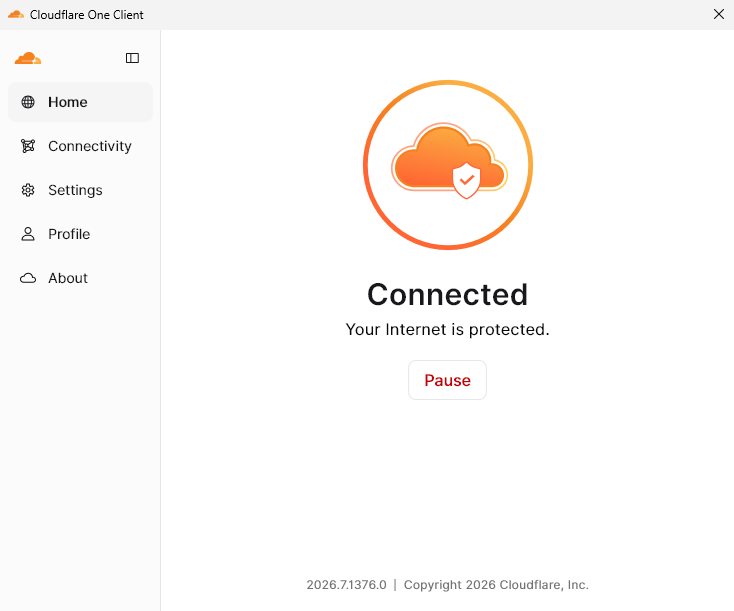
| 정상 연결 | Connected, Your Internet is protected. | 단말 목록에 보임 |
| Gateway 가 막고 알림을 켬 | OS 알림(1분에 한 번까지), 누르면 차단 페이지 | Gateway 로그 |
| 회사 방화벽이 Cloudflare 연결을 막음 | Connection blocked 와 오류 코드 | 오류 코드로 원인 확인 |
- 지원: Windows, macOS, Linux, iOS, Android, ChromeOS
- 배포: 직접 설치하거나 단말 관리 제품(MDM?)으로 일괄 배포
단말 상태 검사는 어떻게 작동하나요?
단말이 회사 규칙을 지키는지 One Client 와 단말 보안 제품이 보고합니다. Access 와 Gateway 정책은 그 결과를 조건으로 씁니다.
직원이 회사 앱에 접속하려고 합니다.
상태 검사를 정책 조건에 넣었을 때의 예시입니다. 보고와 재평가에는 시간이 걸립니다.
네 단계 설명을 글로 보기
- 직원이 회사 앱에 접속하려고 합니다.
- One Client와 연동된 보안 제품이 단말 상태를 보고합니다.
- 접근 정책이 보고된 상태와 회사 기준을 비교합니다.
- 다른 접근 조건도 충족하면 회사 앱이 열립니다.
- 직원이 회사 앱에 접속하려고 합니다.
- 필수 디스크 암호화가 꺼져 있다고 보고됐습니다.
- 암호화를 요구하는 접근 정책의 조건을 충족하지 못합니다.
- 이 정책으로 보호된 앱은 열리지 않습니다. PC 상태를 먼저 고칩니다.
상세 구성도도 함께 보기
단말의 건강 검진표
OS 버전, 방화벽, 디스크 암호화처럼 단말의 상태를 정기적으로 확인합니다. 회사 보안 제품(EDR?, MDM?)의 판정을 API 로 받아 쓸 수도 있습니다.
- One Client 가 기본 5분마다 단말을 검사해 결과를 보냅니다.
- 보안 제품 연동은 관리자가 정한 주기로 Cloudflare 가 그 제품의 API 를 조회합니다.
- Access 앱이나 Gateway 정책에 «이 검사를 통과한 단말만» 조건을 겁니다.
| 정책 결과 | 직원에게 보이는 것 | 관리자 로그 |
|---|---|---|
| Access 앱의 단말 조건 불합격 | 로그인 화면 전에 Access 차단 화면 | Access 인증 로그 |
| Gateway 정책의 단말 조건에 걸림 | 그 정책의 동작대로(차단 페이지나 연결 종료) | Gateway 로그 |
| 검사 실패 전에 열린 연결 | 끊기지 않고 유지 | 새 연결부터 반영 |
- 이럴 때 씁니다: 회사 관리 단말에서만 관리 화면 열기, 암호화 안 된 노트북의 업로드 막기
Access 는 어떻게 작동하나요?
사내 앱 앞에서 사람과 단말을 확인하는 문지기입니다. 통과한 요청만 앱에 닿고, 나머지는 Cloudflare 차단 화면에서 멈춥니다.
직원이 보호된 사내 앱 주소를 엽니다.
사내 웹 앱의 일반적인 로그인 예시입니다. 앱마다 허용 대상과 단말 조건을 정할 수 있습니다.
네 단계 설명을 글로 보기
- 직원이 보호된 사내 앱 주소를 엽니다.
- 회사 계정으로 로그인하고 필요한 추가 인증을 마칩니다.
- Access가 이 사람에게 앱 접근 권한이 있는지 확인합니다.
- 정책 조건을 충족해 사내 앱 화면이 열립니다.
- 다른 부서 직원이 같은 앱 주소를 엽니다.
- 로그인은 성공했습니다. 누구인지는 확인됐습니다.
- 하지만 이 앱의 허용 대상에 해당하지 않습니다.
- Access 차단 화면에서 멈춥니다. 로그인 성공만으로 앱이 열리지는 않습니다.
상세 구성도도 함께 보기
앱마다 문을 따로 둡니다
VPN 처럼 회사망 전체를 열지 않고, 앱마다 누가 어떤 단말로 들어올지 정합니다. 직원은 VPN 버튼 없이 평소처럼 앱 주소를 엽니다.
- 브라우저가 앱 주소를 열면 요청이 먼저 Cloudflare 의 Access 에 닿습니다.
- Access 는 국가, IP, 단말 상태처럼 신원이 아닌 조건을 먼저 보고, 맞으면 회사 IdP? 로그인 화면을 띄웁니다.
- 로그인과 MFA?를 마치면 정책을 평가하고, 허용이면 서명된 증명서(JWT?)를 붙여 앱으로 넘깁니다.
- 앱은 사내의 Tunnel? 커넥터 뒤에 있어 인터넷에서 직접 보이지 않습니다.
| 정책 결과 | 직원에게 보이는 것 | 관리자 로그 |
|---|---|---|
| Allow | 로그인 뒤 앱 화면. 세션이 끝날 때까지 다시 묻지 않음 | Access 인증 로그에 허용 |
| Block 또는 맞는 정책 없음 | 로그인 뒤 Cloudflare 차단 화면 | 인증 로그에 차단 |
| 단말이나 국가 조건 불합격 | 로그인 화면이 뜨기 전에 차단 화면 | 인증 로그에 차단 |
| Bypass | 로그인 없이 바로 열림 | 남지 않음 |
| Service Auth | 사람 화면 없음. 토큰을 가진 프로그램만 통과 | 인증 로그에 남음 |
- 이럴 때 씁니다: 사내 웹 앱과 관리 화면, SSH 서버, 협력사에게 앱 하나만 열어 줄 때
사내 서버는 어떻게 연결하나요?
사내에 둔 커넥터(cloudflared)가 Cloudflare 쪽으로 먼저 연결합니다. 그래서 인터넷에서 들어오는 포트를 열지 않습니다.
사내망의 커넥터 프로그램이 실행됩니다.
인터넷에서 사내로 들어오는 포트를 열지 않습니다. 사람별 접근 권한은 Access나 Gateway로 따로 정합니다.
네 단계 설명을 글로 보기
- 사내망의 커넥터 프로그램이 실행됩니다.
- 커넥터가 Cloudflare 쪽으로 먼저 연결을 만듭니다.
- Cloudflare와 사내망 사이에 통로가 유지됩니다.
- 앱 서버까지 정상이라면, 허용된 사용자가 이 통로로 앱에 접속합니다.
- 사내망의 커넥터가 연결을 시도합니다.
- 외부 통신이 막혔거나 커넥터가 멈췄습니다.
- Cloudflare까지 통로가 이어지지 않습니다.
- 이 통로를 쓰는 앱에 접속할 수 없습니다. 커넥터와 사내망을 확인합니다.
상세 구성도도 함께 보기
안에서 밖으로만 길을 냅니다
- 커넥터 cloudflared?가 7844 포트로 Cloudflare 에 바깥 방향 연결을 엽니다. 정상이면 커넥터마다 연결이 네 개입니다.
- 직원이나 방문자의 요청은 Access 와 Gateway 정책을 먼저 지납니다.
- 통과한 요청은 이미 열려 있는 연결을 거꾸로 타고 사내 서버에 닿습니다.
공개 이름(사내 웹 앱 주소)으로 내보내거나, 사설 IP 대역(SSH, DB)을 단말 사용자에게 연결합니다. 커넥터는 여러 대 두어 이중화합니다.
| 상황 | 직원에게 보이는 것 | 관리자 화면 |
|---|---|---|
| 정상 | 앱이 열림 | Tunnels 목록에 Healthy |
| 커넥터가 모두 멈춤(공개 이름 앱) | Cloudflare 1033 오류 화면 | Down 또는 Inactive |
| 커넥터는 살았지만 앱 서버가 멈춤 | 502 Bad Gateway | Healthy 인데도 접속 실패, 터널 로그 확인 |
- Mesh: 단말끼리, 네트워크끼리 양방향 사설 연결
DNS 정책은 어떻게 작동하나요?
사이트 이름을 물을 때 위험하거나 금지된 곳을 막습니다. 단말 프로그램이 없는 사무실 기기도 DNS 만 Cloudflare 로 보내면 적용됩니다.
직원이 업무 사이트 이름을 입력합니다.
DNS 차단 응답은 설정에 따라 달라집니다. 허용 뒤의 실제 연결에는 네트워크·HTTP 정책도 적용될 수 있습니다.
네 단계 설명을 글로 보기
- 직원이 업무 사이트 이름을 입력합니다.
- 기기가 Gateway에 이 사이트의 주소를 묻습니다.
- DNS 정책에 맞춰 주소 응답을 돌려줍니다.
- 기기는 받은 주소로 다음 연결을 시도합니다.
- 직원이 피싱 링크를 눌렀습니다.
- 기기가 그 사이트의 주소를 묻습니다.
- Gateway DNS가 피싱 차단 정책과 일치하는지 확인합니다.
- 차단용 응답을 보내 실제 사이트 주소로 이어지지 않게 합니다.
상세 구성도도 함께 보기
이름을 물을 때 검문
- One Client 나 사무실 공유기가 DNS 질의를 Gateway 로 보냅니다(DoH, DoT, 리졸버 IP).
- 도메인과 카테고리처럼 해석 전에 볼 수 있는 조건을 먼저 평가합니다.
- 이름을 풀고 나서 응답 IP 와 그 국가 같은 해석 후 조건을 평가합니다.
| 정책 결과 | 직원에게 보이는 것 | 관리자 로그 |
|---|---|---|
| Allow 또는 일치 없음 | 평소처럼 열림 | DNS 로그 |
| Block(차단 페이지 끔) | 0.0.0.0 응답이라 브라우저의 기본 연결 오류 | DNS 로그에 Block |
| Block(차단 페이지 켬) | Cloudflare 차단 페이지(단말 인증서 필요) | DNS 로그에 Block |
| Override | 정해 둔 다른 주소로 열림 | DNS 로그 |
| Safe Search | 검색 결과가 안전 검색으로 걸러짐 | DNS 로그 |
기본 차단 페이지 문구는 «This site is blocked. Please contact your administrator for further assistance.» 입니다(실습장 랩 정책 화면에서 확인).
DNS 로 막아도 IP 주소를 직접 쓰면 열립니다. 꼭 막아야 할 곳은 네트워크나 HTTP 정책도 함께 둡니다.
네트워크 정책은 어떻게 작동하나요?
IP 와 포트, 프로토콜로 연결을 허용하거나 막습니다. SSH, RDP, DB 처럼 웹이 아닌 연결을 다룹니다.
직원이 업무 서버에 연결하려고 합니다.
TCP 목적지 연결 확인 뒤 정책을 평가하는 개념 예시입니다. 웹 페이지 내용 검사는 HTTP 정책의 역할입니다.
네 단계 설명을 글로 보기
- 직원이 업무 서버에 연결하려고 합니다.
- Gateway가 목적지에 도달할 수 있는지 확인합니다.
- 목적지 IP와 포트가 회사의 허용 조건에 맞습니다.
- 직원이 이 연결로 업무를 진행합니다.
- 직원이 허용되지 않은 서버 포트로 연결하려고 합니다.
- Gateway가 목적지 연결을 확인합니다.
- 해당 IP와 포트가 차단 정책에 맞습니다.
- 직원 쪽 연결은 차단됩니다. 서버 화면 대신 연결 오류 등을 보게 됩니다.
상세 구성도도 함께 보기
연결을 열 때 검문
- 직원 앱이 연결을 열면 Gateway 가 목적지 서버에 먼저 연결해 봅니다.
- 서버가 응답하면 네트워크 정책을 위에서부터 평가합니다.
- HTTP 와 HTTPS 연결은 허용된 뒤 HTTP 정책 단계로 이어집니다.
| 정책 결과 | 직원에게 보이는 것 | 관리자 로그 |
|---|---|---|
| Allow 또는 일치 없음 | 평소처럼 연결 | 네트워크 로그 |
| Block | 연결이 끊겨 앱에 연결 실패로 보임. 차단 페이지는 없음 | 네트워크 로그에 Block |
| Block + 알림 켬 | 위와 같고 One Client 가 OS 알림을 띄움 | 네트워크 로그 |
| 목적지 서버가 응답하지 않음 | 정책 평가 없이 연결 실패 | 활동 로그에는 없음 |
사설망을 붙이면 기본값은 전체 허용입니다. 허용할 서버를 위에, 나머지 사설 대역 차단을 맨 아래에 둡니다.
HTTP 정책은 어떻게 작동하나요?
웹 요청마다 주소, 파일, 앱, 사람을 보고 허용, 차단, 격리를 정합니다. HTTPS 안쪽을 보려면 TLS 복호화와 단말 인증서가 필요합니다.
직원이 웹 서비스에서 페이지를 엽니다.
HTTPS의 경로·내용을 보려면 TLS 복호화와 단말 인증서가 필요합니다. 검사 제외 요청은 이 예시와 다르게 처리됩니다.
네 단계 설명을 글로 보기
- 직원이 웹 서비스에서 페이지를 엽니다.
- Gateway가 검사 가능한 웹 요청을 확인합니다.
- 주소와 앱 등의 조건이 허용 정책에 맞습니다.
- 필요한 후속 검사도 통과하면 웹 서비스로 요청이 전달됩니다.
- 직원이 회사에서 금지한 웹 경로를 열려고 합니다.
- Gateway가 요청한 주소를 확인합니다.
- 주소가 차단 정책에 맞습니다.
- 요청이 멈추고, 브라우저에는 차단 안내가 보입니다.
상세 구성도도 함께 보기
요청 내용을 보는 검문
- 먼저 Do Not Inspect 정책을 봅니다. 맞으면 HTTPS 를 풀지 않고 그대로 보냅니다.
- 나머지는 TLS 복호화?로 풀어 Isolate 정책을 봅니다.
- 그다음 Allow, Block, Redirect 같은 정책을 위에서부터 봅니다.
- 허용된 요청은 본문을 검사합니다(DLP?, 백신, 샌드박스).
| 정책 결과 | 직원에게 보이는 것 | 관리자 로그 |
|---|---|---|
| Allow 또는 일치 없음 | 페이지가 열림 | HTTP 로그 |
| Block | Cloudflare 차단 페이지(회사 이름, 문구, 담당자 메일을 넣을 수 있음) | HTTP 로그에 Block |
| Redirect | 정해 둔 주소로 이동 | HTTP 로그 |
| Isolate | 원격 브라우저가 그린 페이지. 복사나 다운로드가 막힐 수 있음 | HTTP 로그 |
| Do Not Inspect | 그대로 열림. 브라우저가 연결 경고를 띄우는 사이트도 있음 | 요청 상세가 남지 않음 |
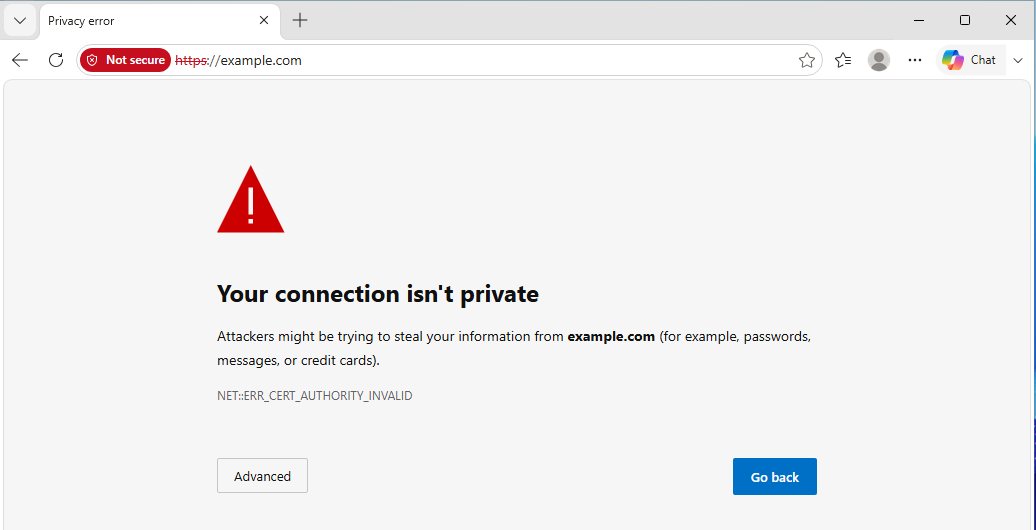
| 복호화를 켰는데 인증서가 없음 | «Your connection isn't private» 경고 | 없음 |
브라우저 격리는 어떻게 작동하나요?
수상한 페이지를 Cloudflare 의 원격 브라우저에서 대신 엽니다. 내 PC 에는 그린 화면만 와서 페이지의 코드가 단말에 닿지 않습니다.
직원이 격리 대상 웹사이트를 엽니다.
복사·붙여넣기·업로드·다운로드 제한은 별도 정책으로 정합니다. 격리만으로 모든 데이터 유출을 막지는 않습니다.
네 단계 설명을 글로 보기
- 직원이 격리 대상 웹사이트를 엽니다.
- 정책이 이 페이지를 원격 브라우저에서 열도록 정합니다.
- 페이지의 코드는 Cloudflare 쪽 브라우저에서 실행됩니다.
- 내 PC는 그리기 정보를 받아 페이지를 보고 조작합니다.
- 직원이 복사를 제한한 격리 사이트를 엽니다.
- 격리 정책과 클립보드 제한이 적용됩니다.
- 원격 브라우저에서 페이지를 실행하며 복사 동작을 통제합니다.
- 페이지는 읽을 수 있지만, 정책에서 금지한 클립보드 복사는 제한됩니다.
상세 구성도도 함께 보기
유리벽 너머로 보기
Gateway HTTP 정책의 동작을 Isolate 로 두면 걸린 페이지만 격리됩니다. 새로 생긴 도메인이나 보안 위험 분류처럼 위험한 곳만 고르는 방식이 보통입니다.
단말 프로그램 없이 쓰려면 팀 도메인의 /browser/ 주소 뒤에 열 주소를 붙입니다(클라이언트 없는 격리).
| 격리 설정 | 직원이 겪는 일 | 고르는 값 |
|---|---|---|
| 복사(원격에서 내 PC 로) | 막으면 복사가 안 됨 | Allow, 격리 안에서만, Do not allow |
| 붙여넣기(내 PC 에서 원격으로) | 막으면 붙여넣기가 안 됨 | 같은 세 가지 |
| 다운로드 | 막거나 원격 브라우저에서만 보기 | Allow, Do not allow, View in remote browser |
| 업로드 | 막으면 파일 올리기가 안 됨 | Allow, Do not allow |
| 키보드 입력 | 막으면 입력 불가. 링크 누르기와 스크롤은 됨 | Allow, Do not allow |
| 인쇄 | 막으면 인쇄 불가 | Allow, Do not allow |
격리된 사이트에는 평소 브라우저의 쿠키와 로그인이 넘어가지 않습니다. 그 사이트가 쓰는 로그인 사이트도 함께 격리합니다.
DLP 는 어떻게 작동하나요?
업로드하거나 입력하는 내용 안의 카드번호, 개인정보 같은 패턴을 봅니다. 걸리면 HTTP 정책의 동작대로 막거나 기록합니다.
직원이 외부 서비스로 파일을 올립니다.
Gateway 웹 업로드 예시입니다. HTTPS 본문 검사에는 TLS 복호화와 단말 인증서가 필요하며, 검사 가능한 형식·범위가 있습니다.
네 단계 설명을 글로 보기
- 직원이 외부 서비스로 파일을 올립니다.
- Gateway가 검사 가능한 요청의 본문을 읽습니다.
- 적용된 DLP 프로필에 맞는 민감한 정보가 탐지되지 않았습니다.
- 다른 정책도 허용하면 업로드가 진행됩니다.
- 직원이 개인정보가 든 파일을 외부 서비스에 올리려고 합니다.
- Gateway가 업로드 내용을 읽습니다.
- DLP가 설정한 민감 정보 패턴을 찾았습니다.
- 차단 동작의 정책이 업로드를 막아, 이 내용이 외부 서비스로 전달되지 않습니다.
상세 구성도도 함께 보기
회사 비밀 탐지기
- TLS 복호화로 HTTPS 요청의 본문을 엽니다.
- DLP 프로필(탐지 항목 묶음)로 본문을 검사합니다.
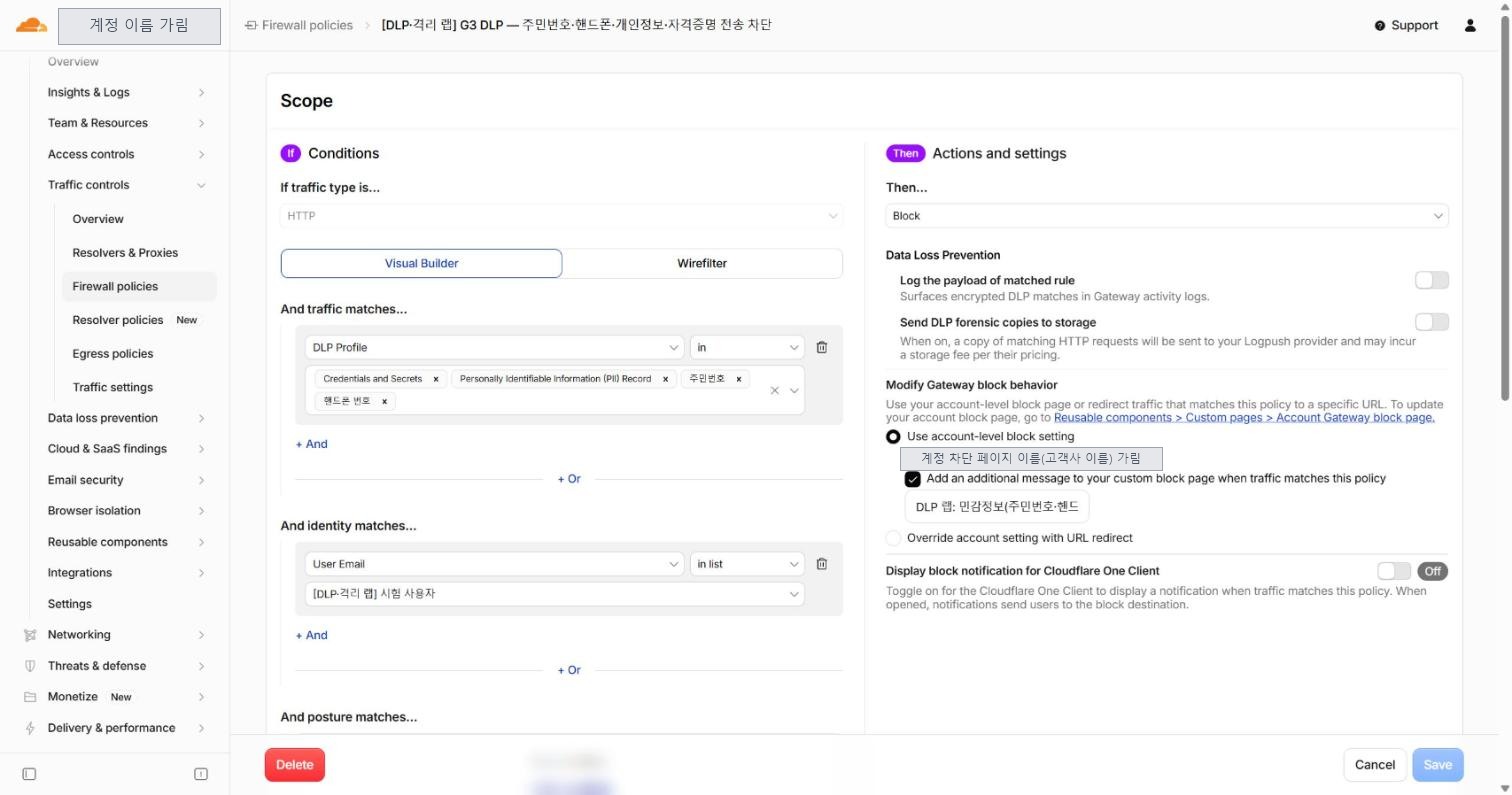
- HTTP 정책의 «DLP Profile» 조건이 그 결과를 보고 동작을 정합니다.
- 같은 프로필로 SaaS 에 이미 저장된 파일도 CASB?가 검사합니다.
| 정책 결과 | 직원에게 보이는 것 | 관리자 로그 |
|---|---|---|
| 일치 없음 | 그대로 전송 | HTTP 로그 |
| 일치 + Block | 요청이 막혀 전송되지 않음. 차단 페이지에 정책별 문구를 더할 수 있음 | HTTP 로그의 DLP 항목(내용은 기본으로 안 남음) |
| 일치 + Allow | 그대로 전송(기록만) | HTTP 로그의 DLP 항목 |
- 이럴 때 씁니다: 개인 웹하드와 메일로 개인정보 올리기 막기, AI 서비스에 민감정보 입력 막기
CASB 는 어떻게 작동하나요?
SaaS 와 클라우드 계정에 API 로 연결해 위험한 설정과 공유를 찾습니다. 직원 트래픽을 거치지 않아 관리자에게만 보이는 기능입니다.
클라우드 보관함에 외부 공개 상태의 파일이 있습니다.
직원 트래픽의 실시간 차단과는 다른 점검입니다. 자동 조치는 연동 권한과 지원 기능에 따라 별도로 설정합니다.
네 단계 설명을 글로 보기
- 클라우드 보관함에 외부 공개 상태의 파일이 있습니다.
- CASB가 연동한 서비스의 API로 정보를 읽습니다.
- 점검 기준에 맞는 위험한 공유 상태를 찾습니다.
- 관리자에게 위험 항목이 표시됩니다. 관리자가 확인하고 조치합니다.
- 클라우드 보관함의 파일이 허락된 사람에게만 공유돼 있습니다.
- CASB가 같은 방식으로 설정을 읽습니다.
- 이 공유 설정은 해당 위험 탐지 조건에 맞지 않습니다.
- 관리자가 점검 결과를 확인합니다. 직원의 접속 화면에는 변화가 없습니다.
상세 구성도도 함께 보기
SaaS 설정 건강 검진
예를 들어 누구나 볼 수 있게 공유된 파일이나 2단계 인증이 꺼진 관리자를 찾아 심각도와 함께 보여 줍니다. 스캔은 앱마다 다르며 보통 1시간에서 24시간마다 돕니다.
연동 권한은 기본이 읽기 전용입니다. Read-Write 모드로 연동하면 지원하는 항목은 화면에서 바로 고칠 수 있습니다.
| 무엇 | 직원에게 보이는 것 | 관리자 화면 |
|---|---|---|
| 위험한 설정과 공유 | 없음 | Posture Findings 에 심각도와 함께 |
| 저장 파일 안 민감정보 | 없음 | Content Findings(DLP 프로필 일치) |
| 관리자 조치(Read-Write) | SaaS 의 해당 설정이 바뀜 | 발견 항목의 조치 칸 |
직원이 몰래 쓰는 앱(Shadow IT)은 CASB 가 아니라 Gateway 로그로 파악합니다.
이메일 보안은 어떻게 작동하나요?
피싱 링크, 악성 첨부, 임원이나 거래처를 사칭한 메일을 받은편지함에 닿기 전후에 걸러냅니다. 직원은 위험한 메일을 아예 받지 않거나, 받은 뒤 사라지는 것으로 겪습니다.
업무 메일 한 통이 회사로 도착합니다.
메일 전달 전 검사·격리 배치의 예시입니다. API 방식은 전달 후 탐지해 이동·회수할 수 있습니다.
네 단계 설명을 글로 보기
- 업무 메일 한 통이 회사로 도착합니다.
- 발신자, 링크와 첨부 등을 분석합니다.
- 위험 판정이나 차단 조건에 해당하지 않습니다.
- 정상 메일이 받은편지함으로 전달됩니다.
- 거래처를 사칭한 피싱 메일이 도착합니다.
- 메일의 링크와 발신 정보를 분석합니다.
- 위험 판정이 내려지고 격리 정책에 해당합니다.
- 받은편지함에 전달하는 대신 격리합니다.
상세 구성도도 함께 보기
받은편지함 앞의 검사
배달 전 방식은 메일 길목(MX?)을 Cloudflare 로 돌립니다. 배달 뒤 방식은 Microsoft 365 와 Google 에 API 나 BCC 로 붙어, 이미 온 메일을 옮기거나 지웁니다.
메일마다 판정(처분?)이 하나 붙습니다. 위험한 순서로 Malicious, Spam, Bulk, Suspicious, Spoof 입니다.
| 방식과 판정 | 직원이 겪는 일 | 관리자 쪽 |
|---|---|---|
| 배달 전(MX), Malicious | 메일이 오지 않음(차단이나 격리) | 조사 화면에서 검색 |
| 배달 뒤(API, BCC), 자동 이동 | 받은 메일이 정해 둔 폴더로 옮겨지거나 지워짐 | 조사 화면에서 검색 |
| 판정이 틀림 | 정상 메일이 옮겨지거나 오지 않을 수 있음 | 신고를 보고 다시 분류 |
DEX 는 어떻게 작동하나요?
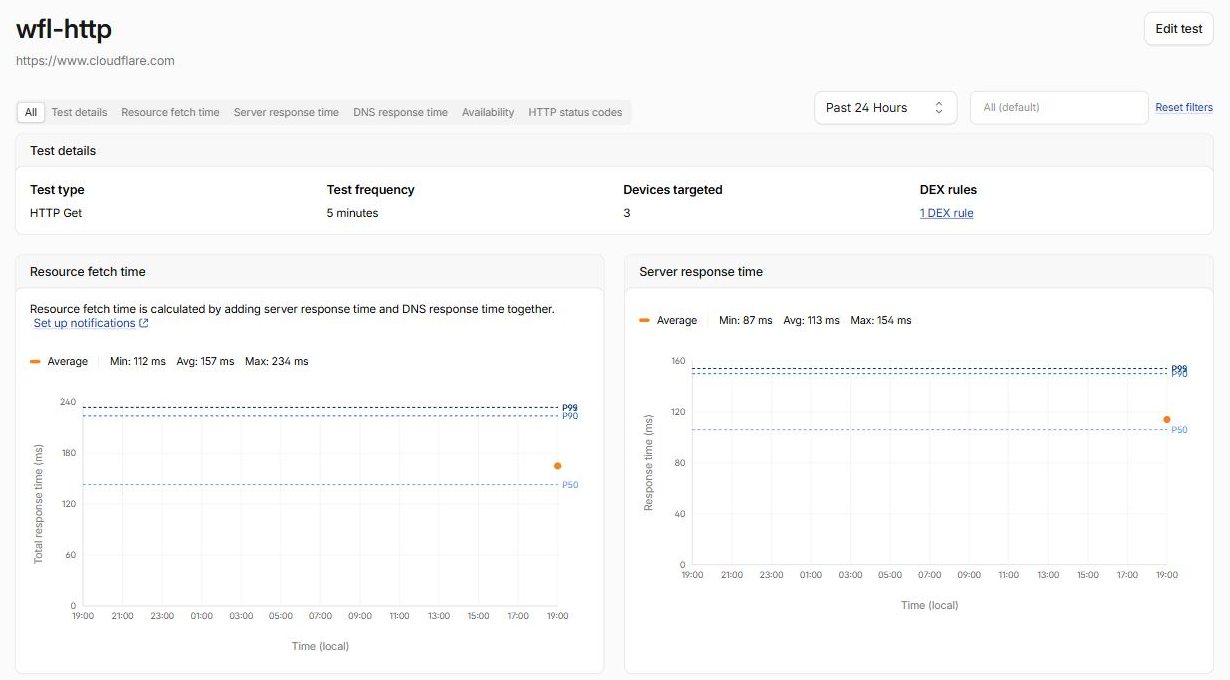
직원 단말에서 HTTP 와 경로(traceroute) 시험을 주기적으로 돌려 어디가 느린지 봅니다. 직원 화면에는 아무것도 뜨지 않는 관리자용 기능입니다.
등록된 직원 PC에서 관리자가 정한 시험을 실행합니다.
관리자가 만드는 주기적 시험의 예시입니다. 단말 상태 수집과 시험 결과를 함께 볼 수 있습니다.
네 단계 설명을 글로 보기
- 등록된 직원 PC에서 관리자가 정한 시험을 실행합니다.
- 업무 앱에 HTTP 요청이나 경로 시험을 보냅니다.
- 응답 시간과 연결 경로의 상태를 측정합니다.
- 관리자는 정상일 때의 결과와 추이를 확인합니다.
- 직원이 업무 앱이 느리다고 말합니다.
- 같은 앱을 대상으로 시험을 실행합니다.
- 단말, 네트워크와 앱 응답의 측정 결과를 비교합니다.
- 관리자가 느려진 구간을 좁힙니다. 이 기능 자체가 접속을 차단하지는 않습니다.
상세 구성도도 함께 보기
«느려요»에 답하는 측정
직원이 «느려요»라고 하면 단말, 네트워크, Cloudflare, 앱 가운데 어디가 원인인지 좁힙니다. 시험은 One Client 가 켜져 있을 때만 돌고, 단말 상태 정보는 늘 모입니다.
| 무엇 | 직원에게 보이는 것 | 관리자 화면 |
|---|---|---|
| 시험 결과 | 없음 | Digital experience 의 응답 시간 그래프 |
| 품질 저하 | 없음 | 알림 규칙에 따른 관리자 알림 |
지사 전체는 어떻게 연결하나요?
Cloudflare WAN 입니다. 지사와 데이터센터 라우터를 IPsec 이나 GRE 터널로 붙이고, 거점 사이 경로와 인터넷행 검사를 Cloudflare 가 맡습니다.
서울 지사에서 다른 거점의 업무 서버에 접속합니다.
지사 간 연결 예시입니다. IPsec은 암호화하며, GRE 자체에는 암호화가 없습니다. 인터넷행 검사는 별도 정책과 연동합니다.
네 단계 설명을 글로 보기
- 서울 지사에서 다른 거점의 업무 서버에 접속합니다.
- 지사 라우터가 터널로 트래픽을 Cloudflare에 보냅니다.
- Cloudflare가 설정된 경로와 정책에 따라 다음 거점으로 보냅니다.
- 도착한 거점의 업무 서버와 통신합니다.
- 서울 지사에서 새로 생긴 거점에 접속하려고 합니다.
- 지사 라우터에서 Cloudflare까지는 연결됩니다.
- 하지만 목적지 대역으로 가는 경로가 설정되지 않았습니다.
- 이 경로로는 목적지에 도달하지 못합니다. 거점 터널과 라우팅을 확인합니다.
상세 구성도도 함께 보기
전용선 대신 가까운 Cloudflare 로
MPLS 전용선이나 본사를 거쳐 돌아가는 구조 대신, 가까운 Cloudflare 데이터센터에서 경로와 보안을 처리합니다. 엔터프라이즈 플랜 기능입니다.
- 거점 라우터가 IPsec? 이나 GRE? 터널로 Cloudflare 에 붙습니다.
- 패킷은 먼저 Cloudflare Network Firewall(L3, L4 필터)을 지납니다.
- 다른 거점으로 가는 트래픽은 WAN 경로로, 인터넷행은 Gateway 정책을 거쳐 나갑니다.
| 상황 | 직원에게 보이는 것 | 관리자 쪽 |
|---|---|---|
| 정상 | 평소처럼 사내망과 인터넷 사용. 단말에 깔 것 없음 | 터널과 경로 상태 |
| 인터넷행 HTTP 차단 | 차단 페이지(단말에 Cloudflare 인증서가 있어야 정상 표시) | Gateway 로그 |
| 인터넷행 네트워크 차단 | 연결 실패 | Gateway 로그 |
단말 프로그램 없이 들어온 WAN 트래픽에는 사람 신원이 없습니다. 정책은 출발 IP 대역이나 단말 검사 결과로 나눕니다.
결과는 어디서 보나요?
Insights 메뉴의 분석 화면과 로그에서 봅니다. 오래 보관하려면 Logpush?로 외부에 보냅니다.
무엇이 열리고 막혔는지
«왜 막혔나요?»라는 질문에 로그 한 줄로 답할 수 있습니다. 기능마다 남는 로그는 위 표의 «관리자 로그» 칸에 적었습니다.
함정: 자주 하는 오해: 기본값이 막혀 있다고 생각하는 것
«설치만 하면 사내망이 알아서 좁게 열린다»고 생각하면 VPN 보다 넓게 열릴 수 있습니다.
단말을 등록하고 사설망 경로를 붙이면 기본값은 그 사설망 전체 허용입니다. 공식 문서도 같은 내용을 적고 있습니다.
허용할 곳만 여는 Gateway 네트워크 정책과, 나머지 사설 대역을 막는 정책을 함께 만들어야 VPN 보다 좁아집니다.
한눈에 보기
설정은 단말 프로그램, Cloudflare 정책, 연결 커넥터 세 층입니다. 기능마다 구성도, 메뉴 경로와 «내 계정에서 열기» 링크, 설정 순서, «정책 결과 → 직원 화면 → 관리자 로그» 표와 흐름 그림을 붙였습니다. 링크는 계정 자리를 비워 두어 여는 사람이 자기 계정을 고릅니다.
Cloudflare One 은 어떻게 짜여 있나요?
대시보드 하나, 단말 프로그램 하나에 정책은 두 갈래입니다. 사내 앱은 Access 가, 인터넷과 사설망으로 가는 트래픽은 Gateway 가 판정합니다.
조직 만들기와 메뉴 지도
- Cloudflare 계정을 만들고 2단계 인증을 켭니다.
- 대시보드에서 Zero Trust 를 고르고 팀 이름을 정합니다. 팀 이름은 단말을 손으로 등록할 때 넣는 값이고 App Launcher 주소가 됩니다.
- 요금제를 고릅니다. Free 도 결제 정보 단계를 거치지만 청구되지 않습니다.
- 기본 로그인 수단으로 Cloudflare 계정 IdP 가 자동으로 붙습니다. 회사 IdP 를 따로 연결합니다.
| 메뉴 | 들어 있는 것 | 이 문서의 절 |
|---|---|---|
| Access controls | 앱, 정책, 서비스 자격증명 | Access 설정 |
| Traffic controls | DNS, 네트워크, HTTP 정책과 TLS 설정 | DNS, 네트워크, HTTP |
| Team & Resources | 사용자, 단말, 단말 프로필 | One Client |
| Reusable components | 단말 검사, 목록, 맞춤 화면 | 단말 조건 |
| Data loss prevention | DLP 프로필 | DLP |
| Browser isolation | 격리 설정 | 격리 |
| Cloud & SaaS findings | CASB 연동과 발견 항목 | CASB |
| Email security | 메일 보안 | 이메일 보안 |
| Insights & Logs | 로그, 분석, DEX | DEX |
| 계정 메뉴 Networking | Tunnels, Mesh, Routes | Tunnel |
요금제는 Zero Trust Free, Pay-as-you-go, Enterprise 입니다. 기능별 차이는 각 절에 적었고 가격은 요금제 페이지에서 봅니다.
직원의 하루는 어디서 설정하나요?
장면마다 정책 하나입니다. 아래 표의 설정을 차례로 켜면 초급의 «직원의 하루»가 그대로 만들어집니다.
장면별 설정 위치
| 장면 | 켜야 할 설정 | 메뉴 |
|---|---|---|
| 노트북을 켜면 붙음 | 단말 등록 권한, 단말 프로필 | Team & Resources › Devices (One Client) |
| 위키가 로그인 뒤 열림 | Self-hosted 앱, Allow 정책, 회사 IdP | Access controls (Access) |
| 피싱 링크 차단 | Security Categories 조건의 Block 정책 | Traffic controls › Firewall policies (DNS) |
| 처음 보는 사이트 격리 | 새 도메인 카테고리 조건의 Isolate 정책 | 같은 곳의 HTTP 탭 (격리) |
| 개인정보 업로드 차단 | DLP 프로필, DLP Profile 조건의 Block 정책 | Data loss prevention (DLP) |
| 분실 단말 차단 | 사용자 세션 회수, IdP 계정 끄기 | Team & Resources › Users (Access) |
격리와 DLP 는 TLS 복호화와 단말 인증서가 있어야 HTTPS 에서 동작합니다. 피싱 차단은 DNS 정책만으로도 됩니다.
무엇부터 어떤 순서로 하나요?
단계마다 설정 위치, 끝났는지 확인하는 법, 다음으로 넘어가는 조건이 있습니다. 확인은 늘 «직원 화면 하나 + 관리자 로그 한 줄»로 합니다.
단계별 설정과 완료 확인
- 0일차: Integrations › Identity providers 에서 회사 IdP 를 붙입니다. 팀 App Launcher 를 열어 회사 계정으로 로그인되면 끝입니다.
- 1주차: Team & Resources › Devices 에서 등록 권한과 단말 프로필을 정하고 시험 그룹에 One Client 를 깝니다. 클라이언트가 Connected 이고 단말 목록에 보이면 다음으로 갑니다.
- 1주차: Firewall policies › DNS 에 차단 정책 하나를 만듭니다. 시험 단말에서 그 사이트가 막히고 DNS 로그에 Block 이 남으면 끝입니다.
- 2주차: Networking › Tunnels 로 사내망을 붙이고, 허용 정책을 위에, 나머지 사설 대역 차단을 맨 아래에 둡니다. 허용 계정과 비허용 계정으로 각각 열어 로그와 맞으면 다음으로 갑니다.
- 3~4주차: 인증서를 배포하고 Traffic settings 에서 TLS 복호화를 켭니다. 먼저 Do Not Inspect 예외를 두고, 인증서 경고 없이 열리는지 본 뒤 HTTP 정책을 더합니다.
- 그다음: 격리, DLP, CASB, 이메일 보안을 필요한 순서대로 더합니다. 시험 업로드가 막히고 로그에 DLP 항목이 남는지 봅니다.
실제 화면은 예제 1(DNS 차단), 예제 2(소속별 서버), 예제 3(로그인), 예제 4(단말) 에 있습니다.
예제 1: 메신저를 DNS 로 막으면 직원은 무엇을 보나요?
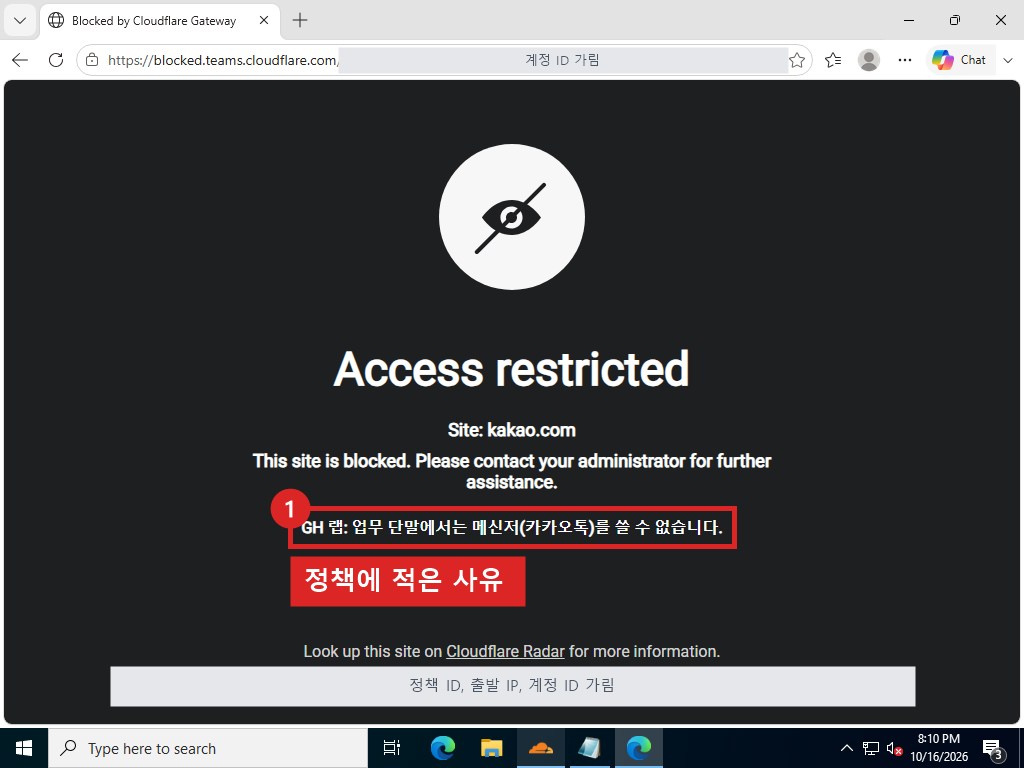
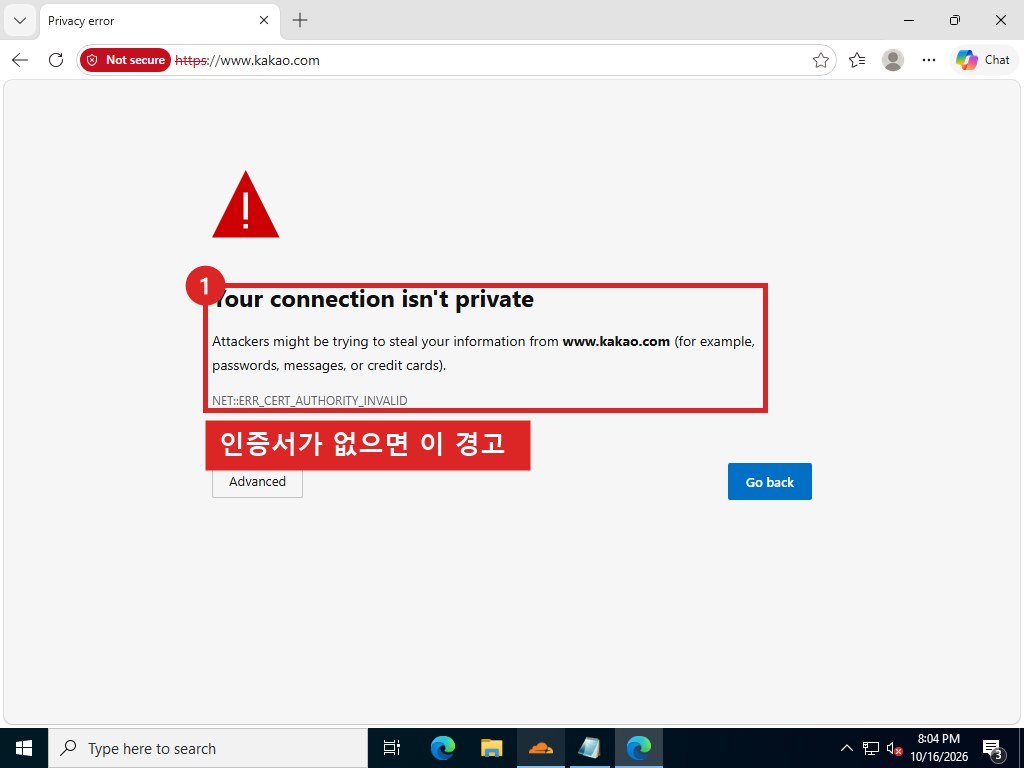
Cloudflare 차단 페이지에 정책에 적은 사유가 뜹니다. 단, HTTPS 주소는 단말에 Cloudflare 인증서가 없으면 차단 페이지 대신 인증서 경고가 뜹니다.
정책 → 직원 화면 → 관리자 로그
실습장 GH 랩(Zero Trust 실습 계정)의 Windows 단말에서 협력사 A 시험 계정으로 2026-10-16 에 직접 해 본 화면입니다. 계정 이름, ID, 시험 계정 메일, 공인 IP 는 가렸습니다.
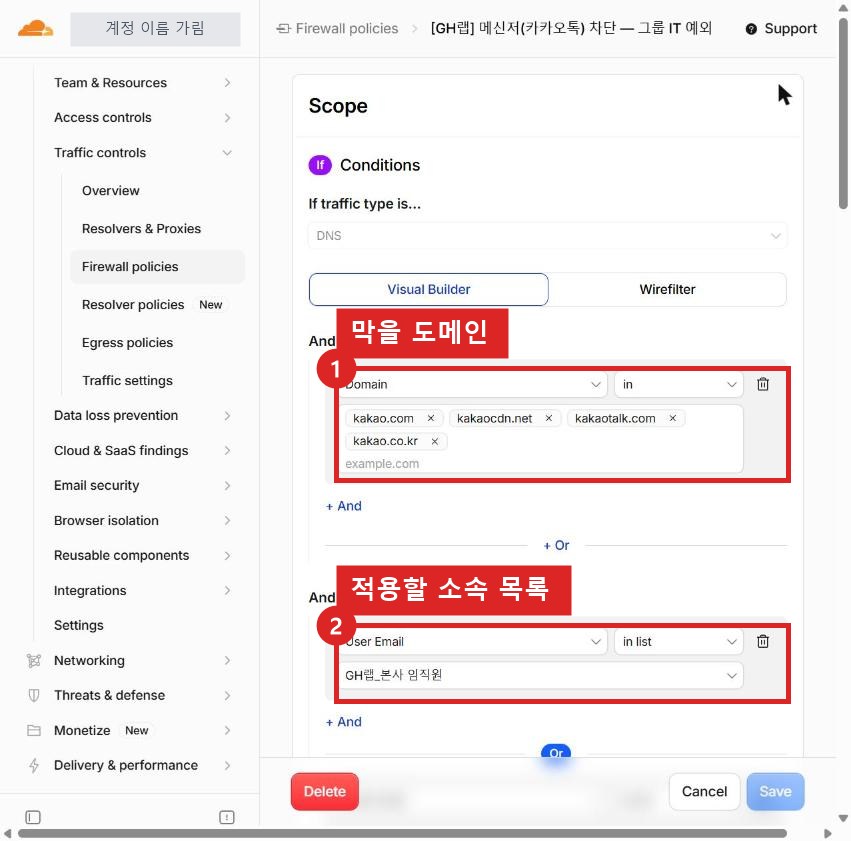
- 정책: Firewall policies › DNS 에서 Domain in 메신저 도메인, User Email in list 소속 목록, 동작 Block 입니다. 차단 페이지를 켜고 사유 문구를 적었습니다.
- 직원 화면(http 주소): Cloudflare 기본 차단 페이지에 정책 사유가 그대로 나옵니다.
- 직원 화면(https 주소, 인증서 없음): 차단 페이지 대신 브라우저 경고가 뜹니다. 단말에 Cloudflare 루트 인증서를 깔아야 차단 페이지가 보입니다.
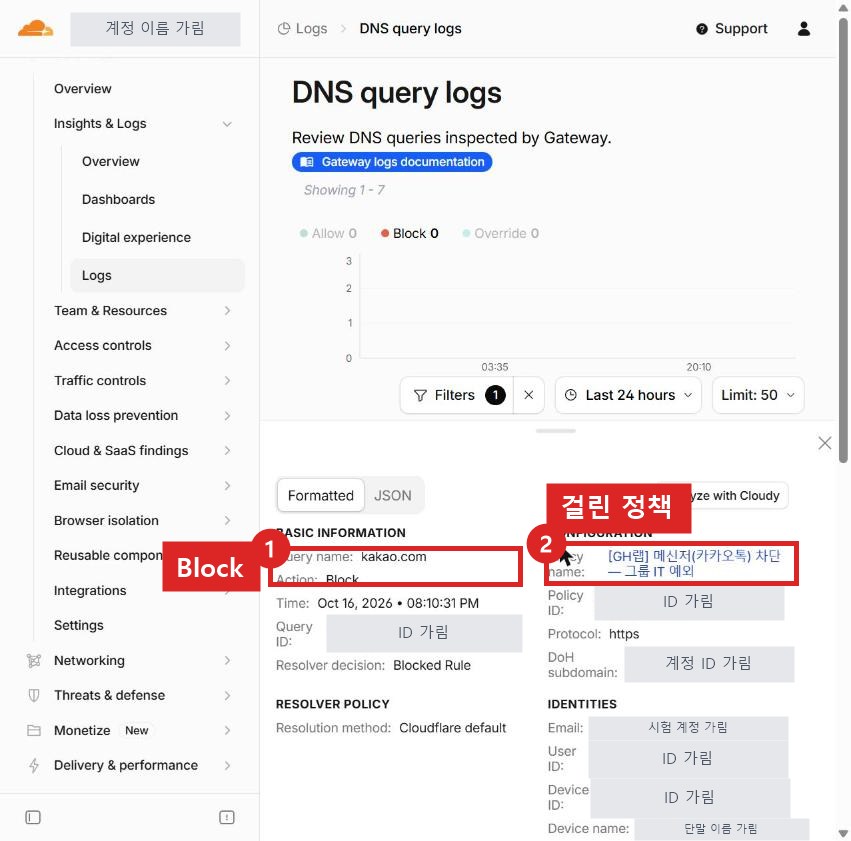
- 관리자 로그: Insights & Logs › Logs › DNS 에서 Block 으로 거르면 그 질의와 걸린 정책 이름이 나옵니다.
- 같은 원리의 설정 방법: DNS 정책 설정
예제 2: 소속별로 사내 서버를 나누면 어떻게 보이나요?
허용된 소속은 서버 화면이 바로 열리고, 아닌 소속은 맨 끝 차단 정책에 걸려 지정한 안내 페이지로 넘어갑니다. 로그에는 같은 요청이 block 한 줄로 남습니다.
정책 → 직원 화면 → 관리자 로그
실습장 GH 랩(Zero Trust 실습 계정)의 Windows 단말에서 협력사 A 시험 계정으로 2026-10-16 에 직접 해 본 화면입니다. 계정 이름, ID, 시험 계정 메일, 공인 IP 는 가렸습니다.
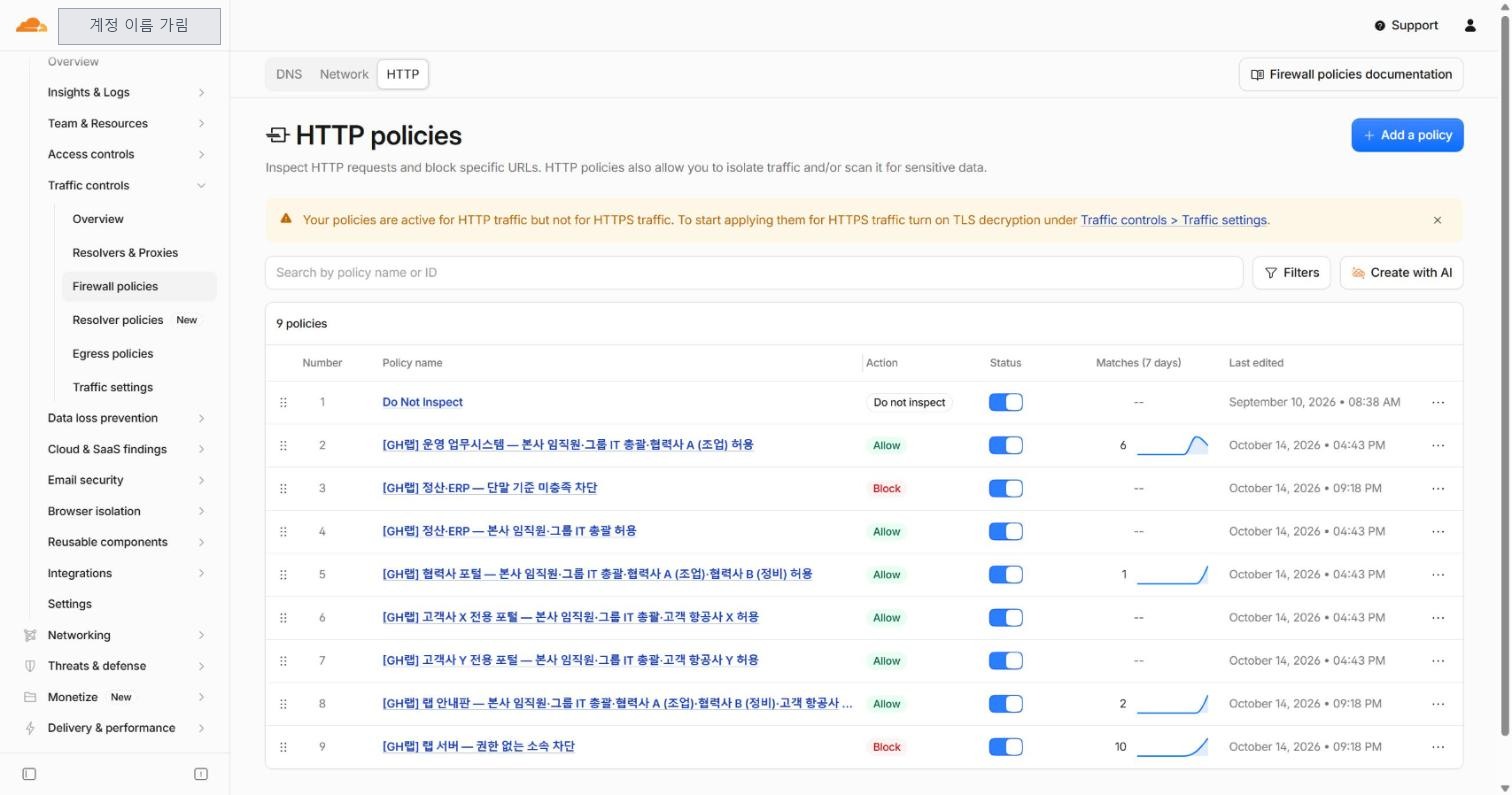
- 정책: 서버마다 «목적지 IP 리스트 + 허용 소속 이메일 리스트» 허용 정책을 위에 두고, 맨 아래에 나머지를 막는 정책을 둡니다. 막을 때는 차단 페이지 대신 랩 안내판 주소로 보내도록 했습니다.
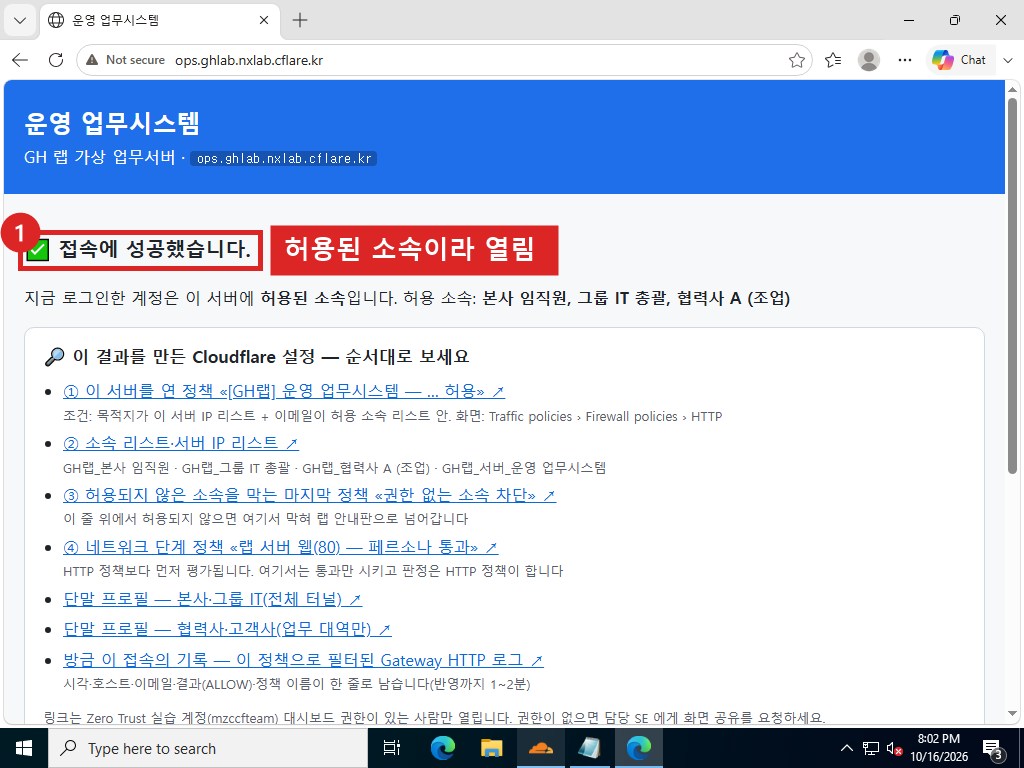
- 직원 화면(허용): 협력사 A 는 운영 업무시스템에 허용된 소속이라 바로 열립니다.
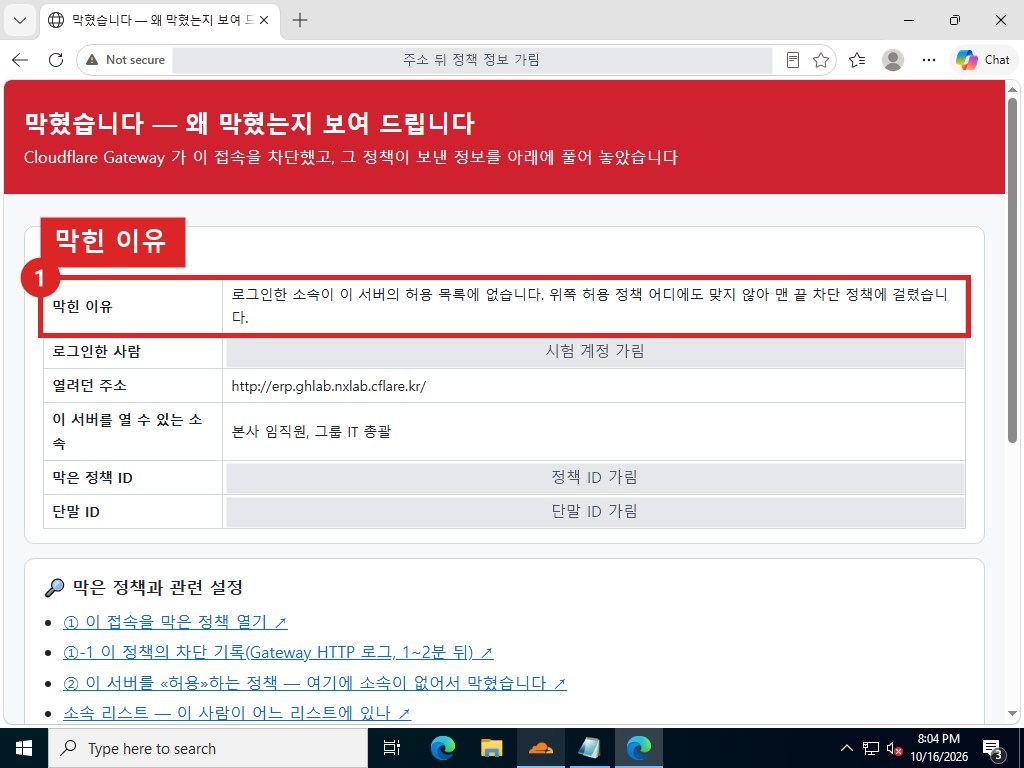
- 직원 화면(차단): 정산 ERP 는 허용 소속이 아니라 맨 끝 차단 정책에 걸려 안내판으로 넘어갑니다.
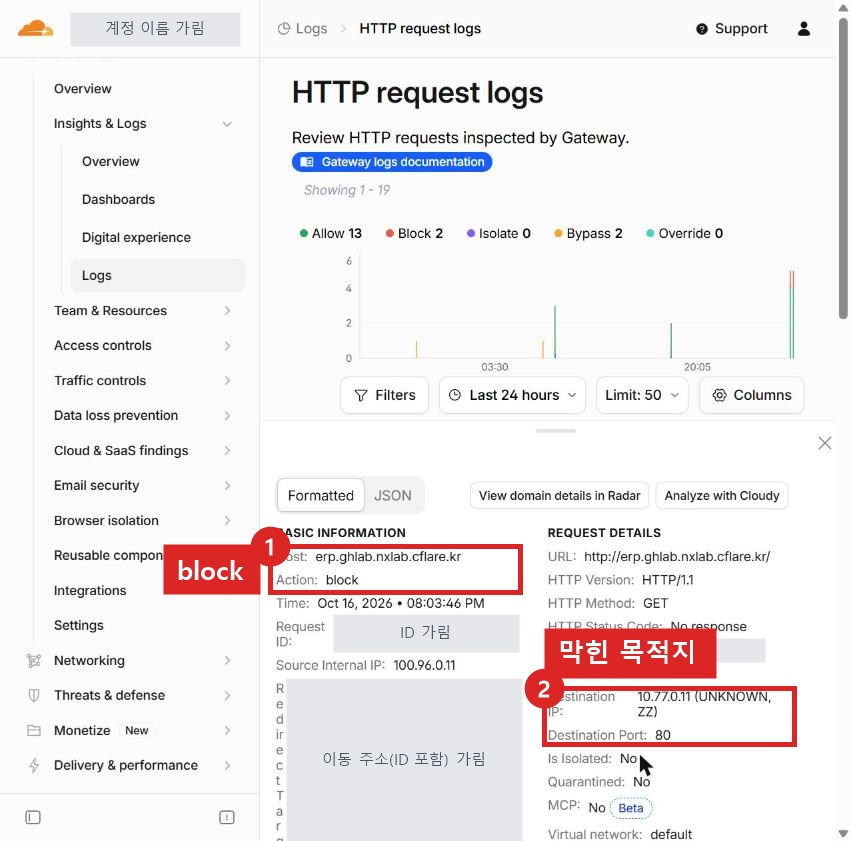
- 관리자 로그: Insights & Logs › Logs › HTTP 에서 같은 요청이 block 으로 남습니다.
- 이 랩의 전체 구성과 소속별 권한 표는 소속별 접근 통제 랩 에 있습니다. 설정 방법은 네트워크 정책과 HTTP 정책 절입니다.
예제 3: 직원은 어디서 처음 로그인하나요?
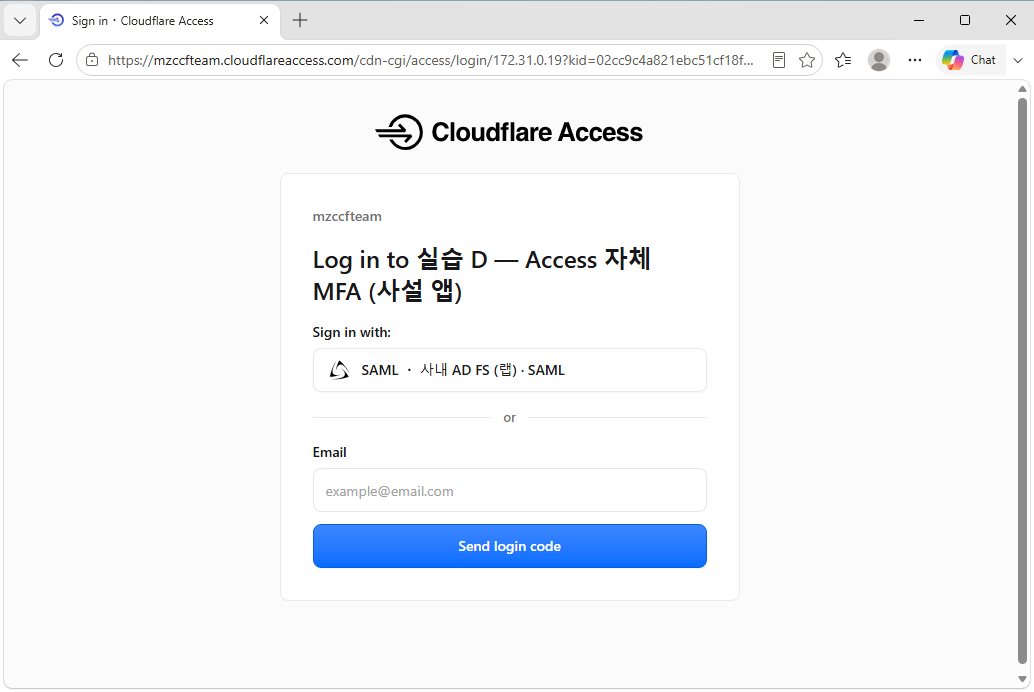
팀 App Launcher 나 보호된 앱 주소를 열면 Cloudflare Access 로그인 화면이 먼저 뜹니다. 회사 IdP 단추를 누르고 로그인과 MFA 를 마치면 앱이 열립니다.
정책 → 직원 화면 → 관리자 로그
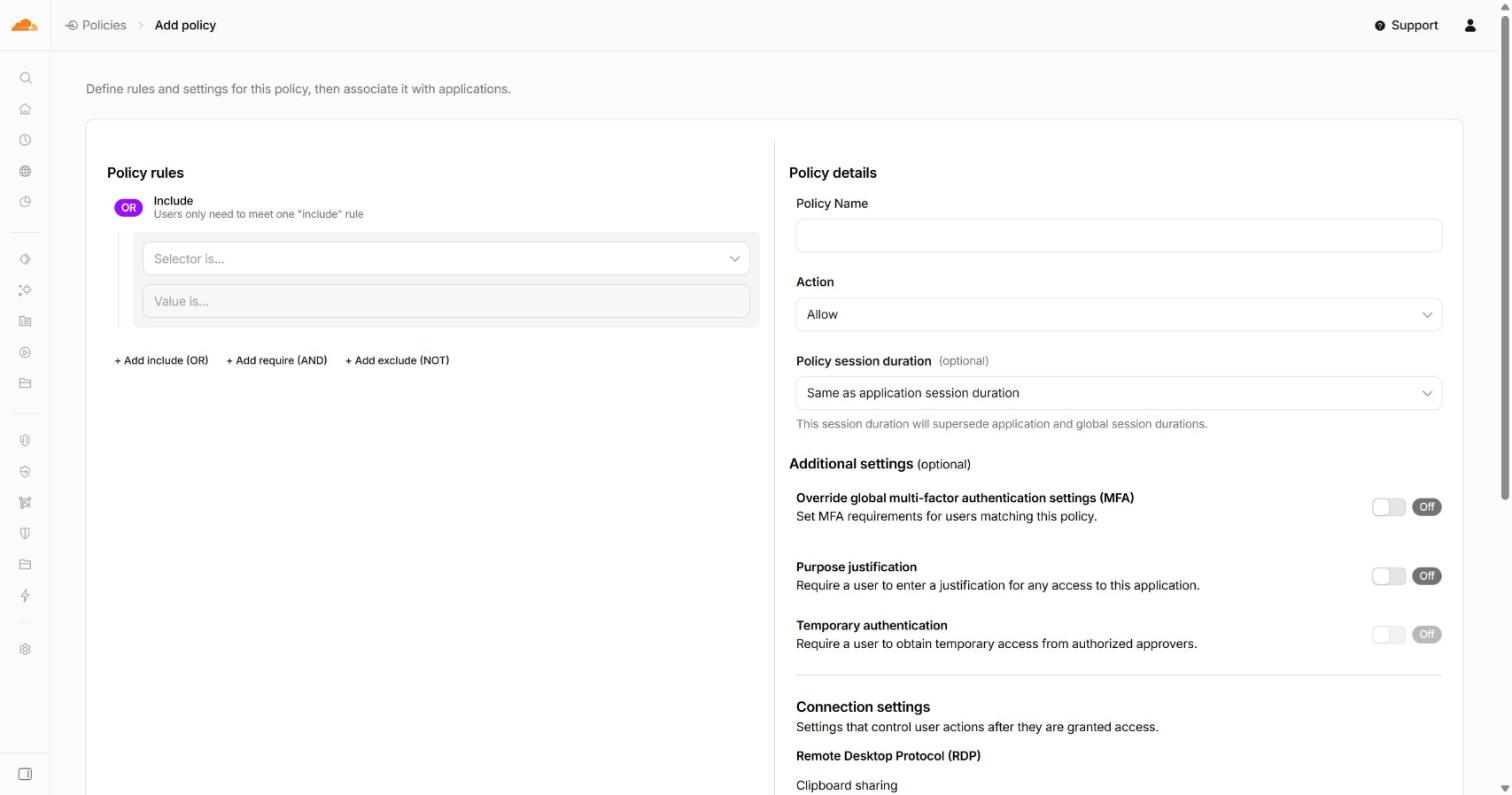
- 정책: Access 앱에 Allow 정책(Include 이메일이나 그룹)을 붙입니다.
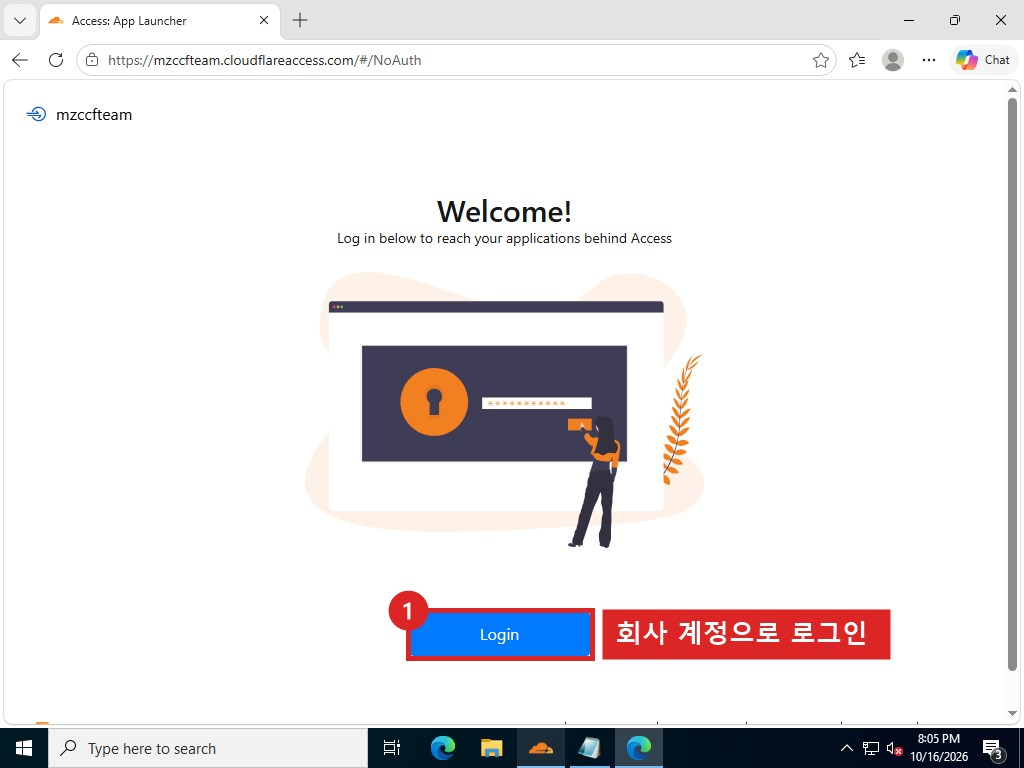
- 직원 화면: 팀 App Launcher 를 열면 로그인 전 화면이 뜹니다(GH 랩 Windows, 2026-10-16).
- 직원 화면: 사설 IP 앱을 열었을 때의 로그인 화면입니다. 회사 IdP 단추와 이메일 코드 로그인이 함께 보입니다.
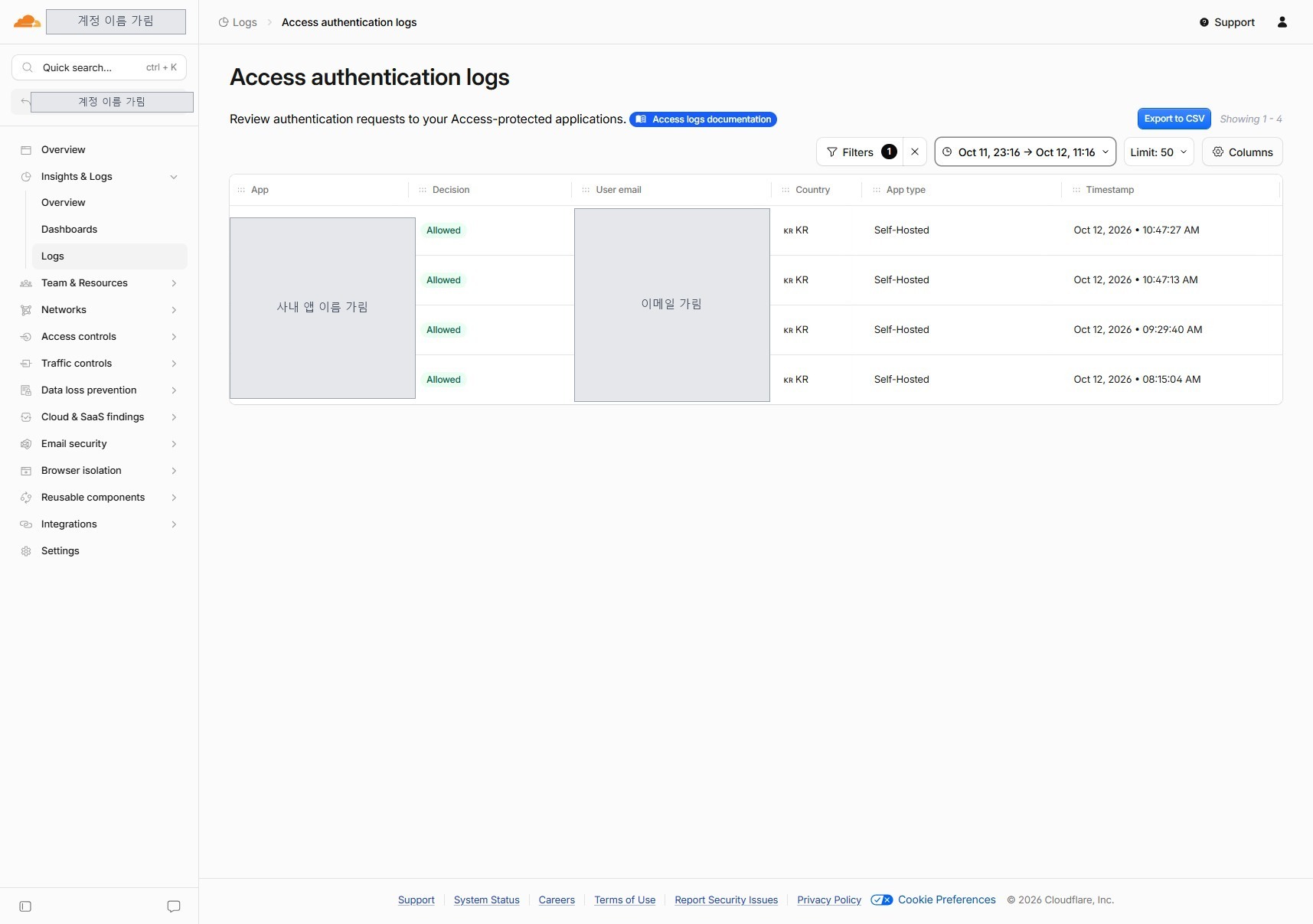
- 관리자 로그: Insights & Logs › Logs › Access 에 로그인 시도마다 허용과 차단이 한 줄씩 남습니다.
- 설정 방법: Access 설정
예제 4: 단말 프로그램은 어떻게 보이나요?
정상이면 «Connected, Your Internet is protected.» 한 화면입니다. 회사 방화벽이 Cloudflare 연결을 막으면 «Connection blocked»와 오류 코드가 뜹니다.
단말 화면과 관리자 화면
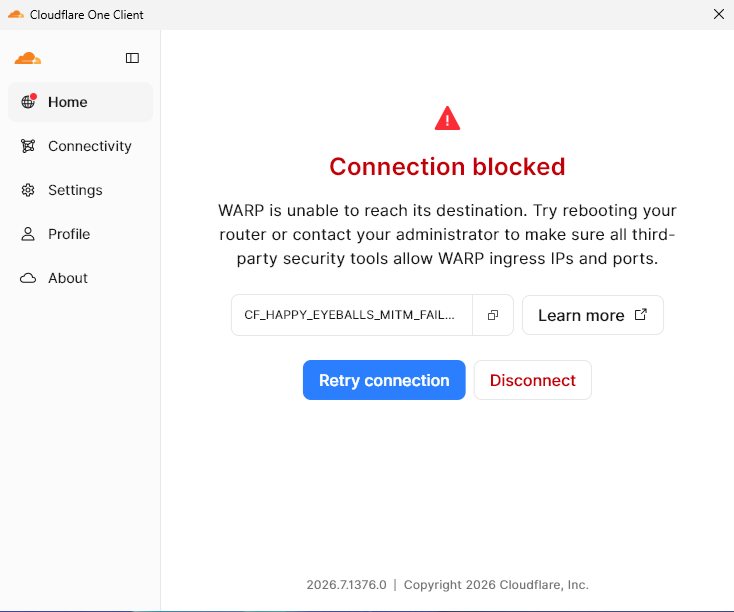
관리자는 Team & Resources › Devices 에서 그 단말과 받은 프로필을 봅니다.
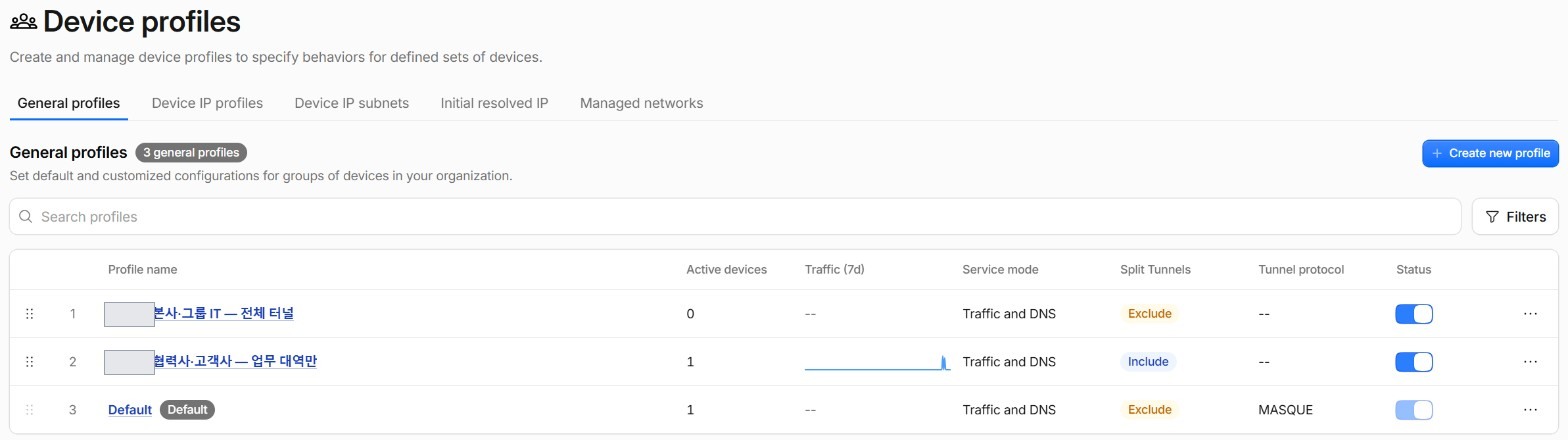
- 설정 방법: One Client 설정
회사 로그인과 MFA 는 어떻게?
Integrations › Identity providers 에서 IdP?를 붙입니다. IdP 에 MFA 가 없으면 Cloudflare 자체 MFA 를 켭니다.
IdP 연결과 Cloudflare 자체 MFA
Zero Trust › Integrations › Identity providers
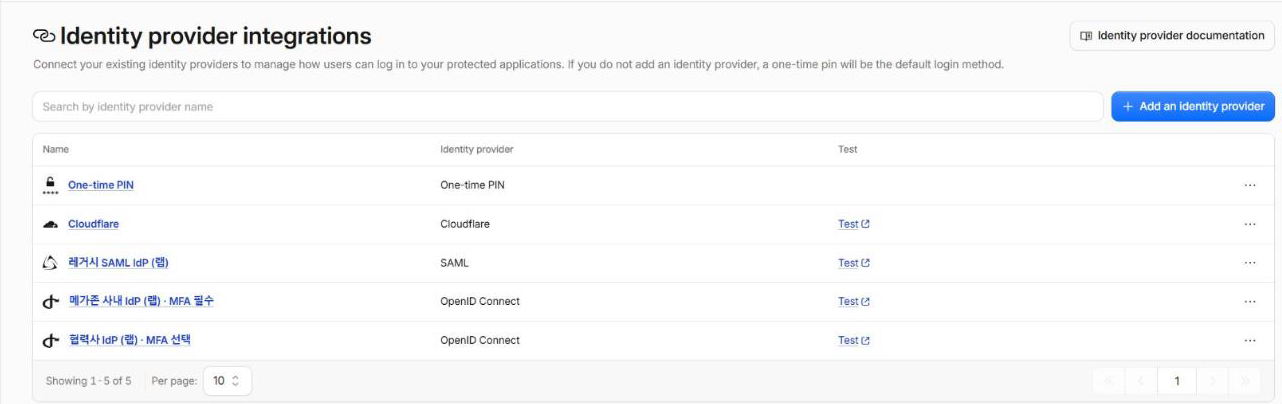
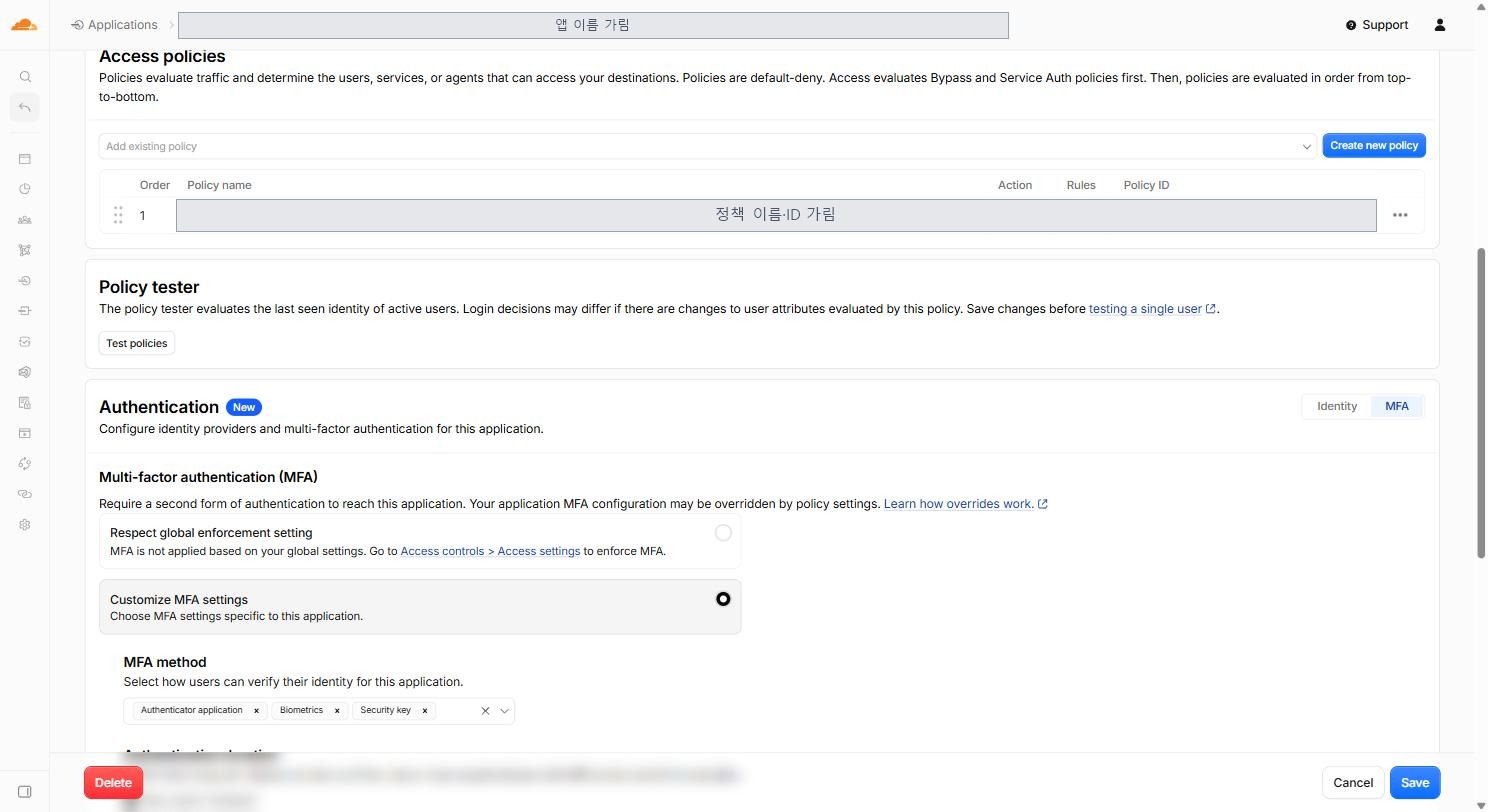
IdP 에 MFA 가 없으면 앱마다 Cloudflare 자체 MFA 를 켭니다. 방식은 인증 앱, 생체 인증, 보안 키 가운데 고릅니다.
Zero Trust › Access controls › Applications › 앱 › Authentication › MFA
One Client 는 어떻게 설정하나요?
단말 프로필로 줍니다. 이메일이나 그룹 규칙에 맞는 프로필이 로그인한 사람에게 자동으로 정해지고, 프로필이 모드와 분할 터널을 정합니다.
단말 프로필, 모드, 분할 터널
Zero Trust › Team & Resources › Devices › Device profiles
- 단말 등록 권한에 등록할 수 있는 사람(이메일, 그룹)을 넣습니다.
- 프로필을 만들고 적용 대상을 정합니다. 위에서부터 처음 맞는 프로필이 적용됩니다.
- 동작 모드와 분할 터널?을 고릅니다.
- HTTPS 검사를 쓸 거면 Cloudflare 인증서를 단말에 자동 설치하게 합니다.
| 모드 | DNS 필터 | 네트워크와 HTTP 필터 |
|---|---|---|
| Traffic and DNS(기본) | 됨 | 됨 |
| DNS only | 됨 | 안 됨 |
| Traffic only | 안 됨(단말 DNS 그대로) | 됨 |
| Local proxy | 안 됨 | 프록시로 보낸 HTTP 만 |
| Posture only | 안 됨 | 안 됨(단말 상태만 보고) |
| 분할 터널 모드 | 뜻 | |
| Exclude(기본) | 적은 예외만 빼고 전부 Cloudflare 로 보냄 | |
| Include | 지정한 대역만 Cloudflare 로 보냄 | |
| 상황 | 직원 화면 | 관리자 쪽 |
| 정상 | Connected | 단말 목록 |
| Gateway 차단(알림 켬) | OS 알림, 누르면 차단 페이지나 지정 주소 | 정책의 «Display block notification» 설정 |
| 단말 앞 방화벽이 Cloudflare 연결을 막음 | Connection blocked 와 오류 코드 | 방화벽에서 Cloudflare 진입 IP 와 포트 허용 |
단말 조건은 어떻게 설정하나요?
Reusable components › Posture checks 에서 검사를 만들고, Access 정책이나 Gateway 정책의 조건으로 겁니다. 정책에 걸기 전에 단말별 결과부터 봅니다.
검사 만들기, 결과 보기, 정책에 걸기
Zero Trust › Reusable components › Posture checks
- 검사를 만듭니다. One Client 검사이거나 보안 제품 연동입니다.
- Team & Resources › Devices 에서 단말을 열고 Posture checks 탭에서 통과와 실패를 확인합니다.
- Access 정책의 Require 나 Gateway 정책의 Device Posture 조건에 넣습니다.
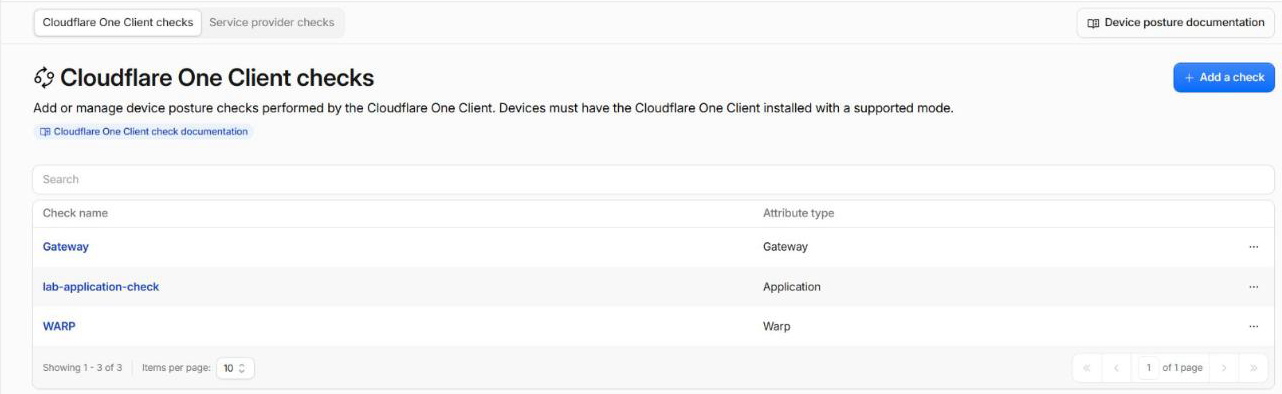
- 기본 검사: OS 버전, 방화벽, 디스크 암호화
- Windows 백신, 회사 단말 일련번호, 클라이언트 인증서
- 단말 보안 제품 연동: CrowdStrike, Intune, SentinelOne 등
| 정책 결과 | 직원에게 보이는 것 | 관리자 로그 |
|---|---|---|
| Access 앱 조건 불합격 | 로그인 전에 Access 차단 화면 | Access 인증 로그 |
| Gateway 정책 조건에 걸림 | 그 정책의 동작대로 | Gateway 로그 |
단말 검사는 트래픽이 One Client 를 지나야 동작합니다. IdP, 팀 도메인, 보호하는 앱을 분할 터널에서 빼면 검사가 실패합니다.
Access 는 어떻게 설정하나요?
앱을 등록하고 정책을 붙입니다. 정책이 하나도 없으면 아무도 못 들어오고, 정책의 동작에 따라 직원이 보는 화면이 달라집니다.
앱 등록, 정책, 세션, 회수
Zero Trust › Access controls › Applications › Add an application
- 앱 종류를 고릅니다. 사내 웹 앱은 Self-hosted, 사설 IP 앱은 Private network 입니다.
- 앱 주소(공개 이름이나 사설 IP)와 로그인 수단을 정합니다.
- 정책을 붙입니다. 맞는 정책이 없으면 기본은 거부입니다.
- 세션 시간을 정합니다. 앱 세션 기본값은 24시간입니다.
- 공개 이름 앱이면 Tunnel 경로를 연결하고, 허용 계정과 비허용 계정으로 각각 열어 봅니다.
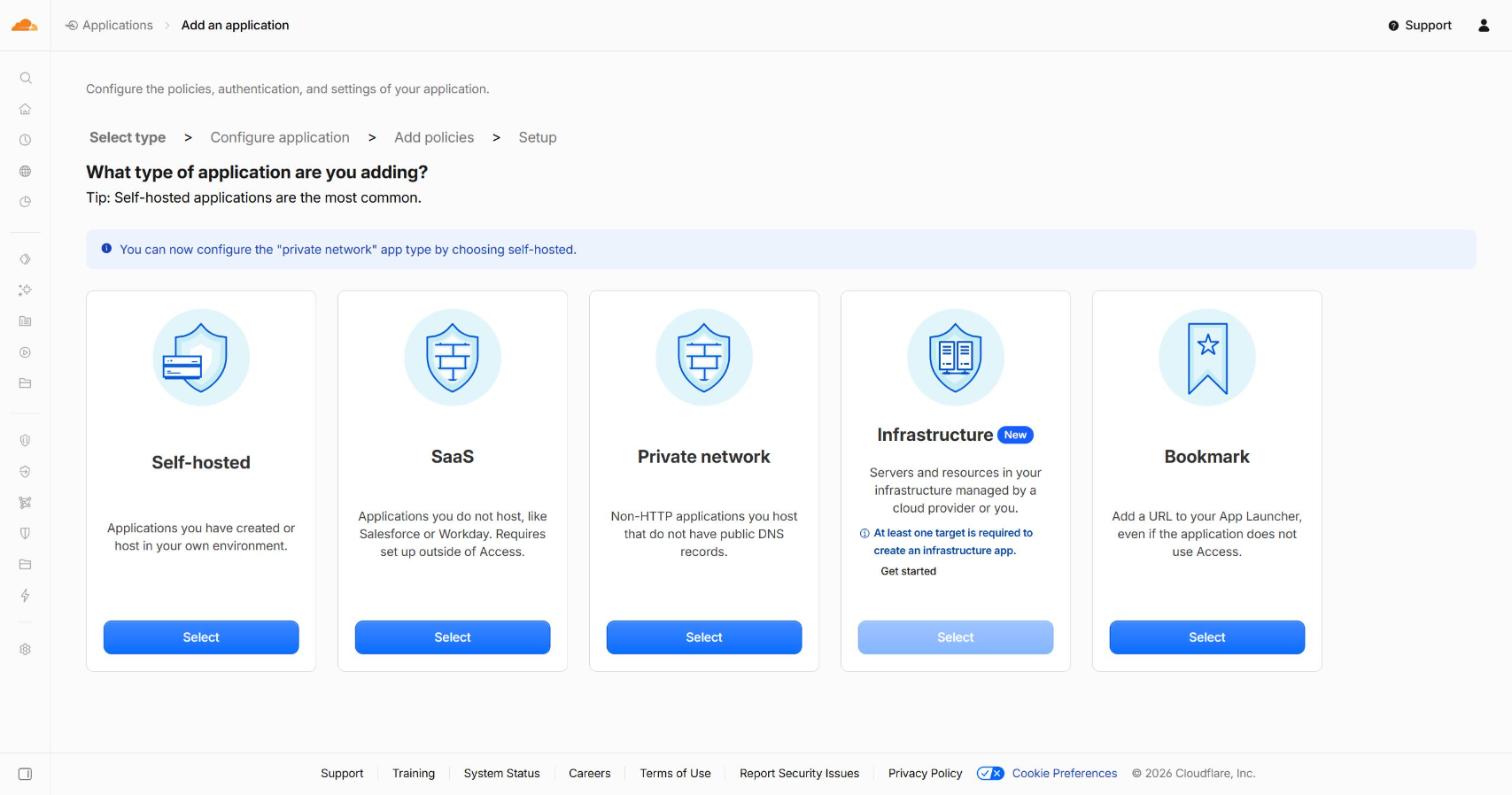
| 종류 | 언제 쓰나 |
|---|---|
| Self-hosted | 공개 이름으로 여는 사내 웹 앱 |
| SaaS | SAML 이나 OIDC 로 연결하는 외부 서비스 |
| Private network | 웹이 아닌 사설 IP 앱(DB, 업무 프로그램) |
| Infrastructure | SSH 서버를 사람과 명령 단위로 통제 |
| Bookmark | 보호 없이 App Launcher 에 링크만 표시 |
Zero Trust › Access controls › Policies
규칙은 세 종류입니다. Include 는 하나라도 맞으면, Require 는 모두 맞아야, Exclude 는 맞으면 뺍니다.
| 동작 | 직원이 겪는 일 | 관리자 로그 |
|---|---|---|
| Allow | IdP 로그인과 MFA 뒤 앱 진입. 세션 만료 때 다시 로그인 | 인증 로그에 허용 |
| Block | 차단 화면. 앱마다 기본 화면, 주소 이동, 맞춤 HTML 가운데 고름 | 인증 로그에 차단 |
| Bypass | 로그인 없이 열림 | 남지 않음 |
| Service Auth | 로그인 화면 없음. 토큰 헤더나 클라이언트 인증서가 맞아야 통과 | 인증 로그에 남음 |
Bypass 는 누가 들어왔는지 남지 않습니다. 사내 앱에는 쓰지 않습니다.
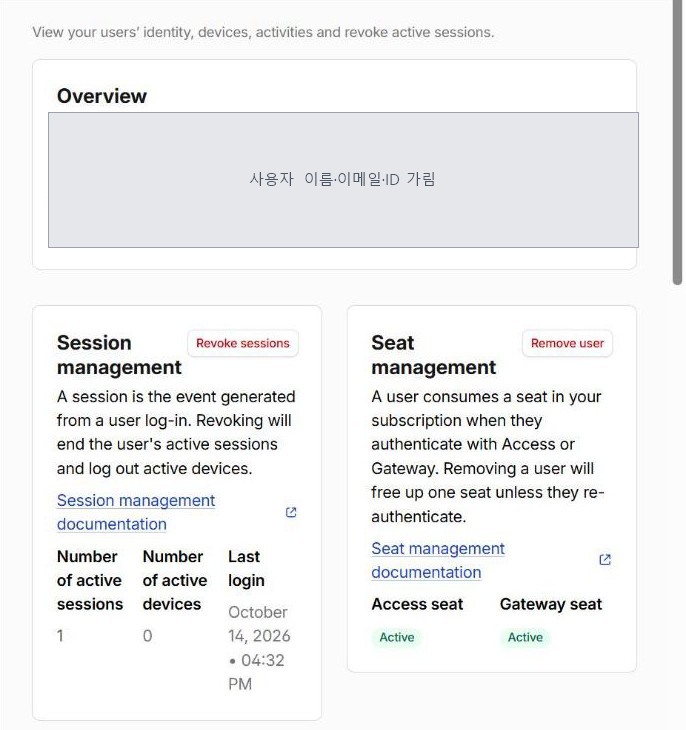
퇴사자는 IdP 에서 계정을 끄고 사용자 화면에서 세션 회수?를 누릅니다. 회수 직후 1분 정도는 다시 로그인해도 오류가 납니다.
Zero Trust › Team & Resources › Users › 사용자
Tunnel 은 어떻게 설정하나요?
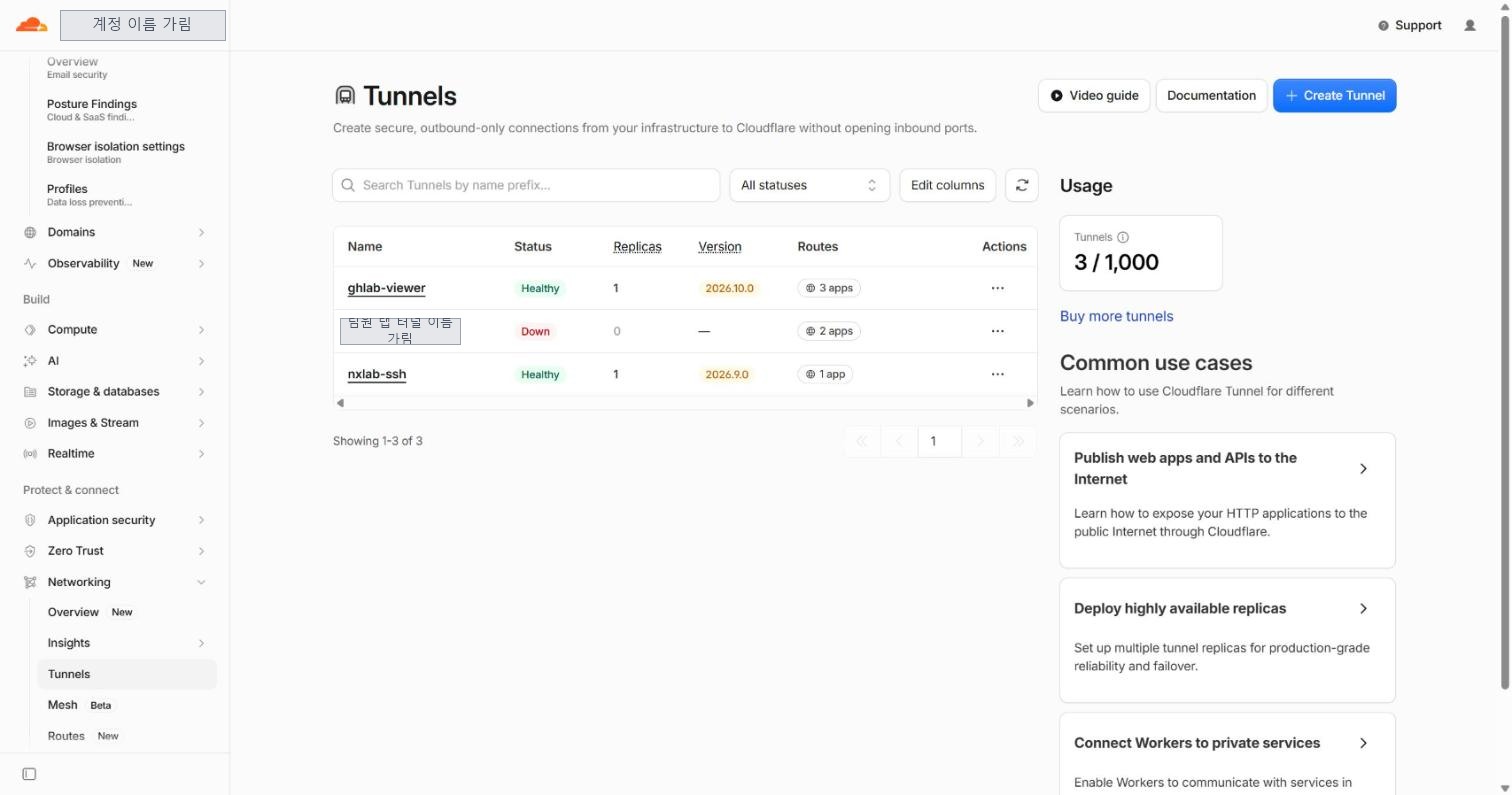
계정 메뉴의 Networking › Tunnels 에서 만듭니다. 2026년 10월부터 Zero Trust 메뉴 밖으로 옮겨졌습니다.
터널, 경로, 이중화
Networking › Tunnels
- 터널을 만들고, 화면이 주는 설치 명령으로 사내 서버에 cloudflared 를 띄웁니다.
- 공개 이름 앱이면 이름과 서비스 주소를, 사설망이면 CIDR 경로를 넣습니다.
- 공개 이름 앱은 Access 앱과 정책을 먼저 만든 뒤 경로를 엽니다.
- 같은 터널에 커넥터를 두 대 이상 띄워 이중화합니다.
- 커넥터는 Cloudflare 쪽으로 7844 포트(TCP 와 UDP)만 씁니다.
- 양방향 연결은 Mesh(Beta) ↗, 경로는 Routes ↗ 에서 봅니다.
| 상태 | 뜻 |
|---|---|
| Healthy | 커넥터가 연결 네 개로 붙어 있음 |
| Inactive | 만들었지만 커넥터를 한 번도 띄우지 않음 |
| Down | 붙어 있다가 커넥터가 멈춤 |
| Degraded | 동작 중이지만 연결 일부가 끊김 |
| 직원이 보는 오류 | 원인 |
| 1033 | 살아 있는 커넥터를 찾지 못함 |
| 502 Bad Gateway | 커넥터는 붙었지만 앱 서버에 닿지 못함 |
| ERR_TOO_MANY_REDIRECTS | 서비스 주소가 http:// 인데 앱이 HTTPS 로 돌려보냄 |
DNS 정책은 어떻게 설정하나요?
Traffic controls › Firewall policies 의 DNS 탭에서 씁니다. Block 이면 차단 페이지와 단말 알림을 정책마다 켤 수 있습니다.
선택자, 동작, 차단 방식
Zero Trust › Traffic controls › Firewall policies › DNS
- Add a policy 를 누릅니다.
- 조건을 고릅니다. Domain, Content Categories, Security Categories, Application 이 자주 쓰입니다.
- 동작을 고릅니다.
- Block 이면 «Modify Gateway block behavior»로 차단 페이지를 켜고, 필요하면 One Client 알림도 켭니다.
- 예외는 위에, 넓은 차단은 아래에 둡니다.
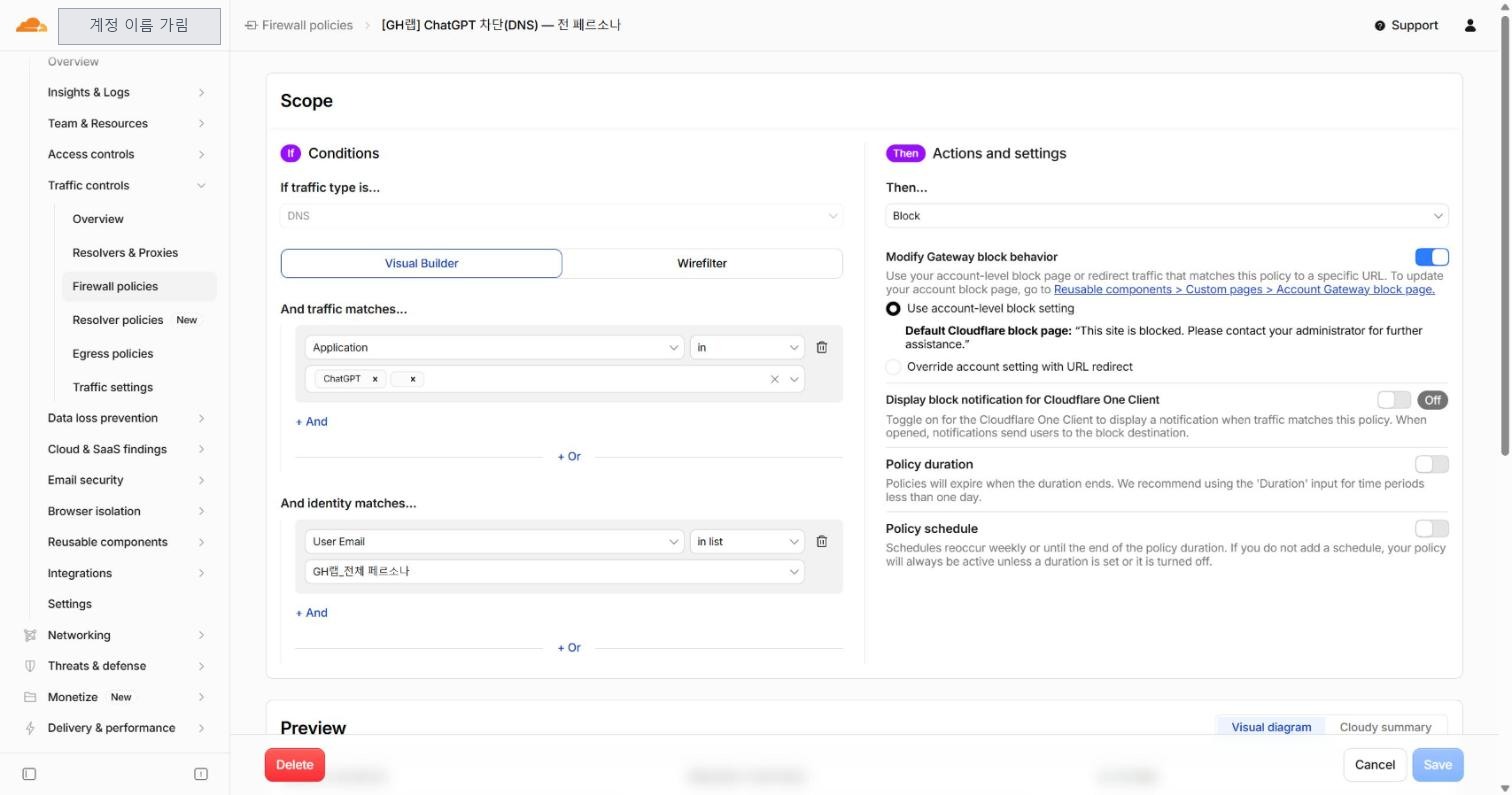
| 동작 | 직원이 겪는 일 |
|---|---|
| Allow | 평소처럼 열림 |
| Block(차단 페이지 끔) | A 는 0.0.0.0, AAAA 는 :: 응답이라 브라우저의 연결 오류 |
| Block(차단 페이지 켬) | Cloudflare 차단 페이지. 인증서가 없으면 경고가 먼저 뜸 |
| Block, A 나 AAAA 가 아닌 질의 | REFUSED 응답. 차단 페이지 없음 |
| Override | 지정한 주소로 열림(A, AAAA, HTTPS 레코드만) |
| Safe Search, YouTube Restricted | 검색과 동영상이 제한 모드로 열림 |
- 사무실 기기는 Resolvers & Proxies ↗ 에서 DNS 위치를 만들어 리졸버 주소를 받습니다.
- 사내 도메인을 사내 DNS 로 보내는 것은 Resolver policies ↗ 입니다.
- 차단 페이지 문구와 로고는 Custom pages ↗ 에서 바꿉니다.
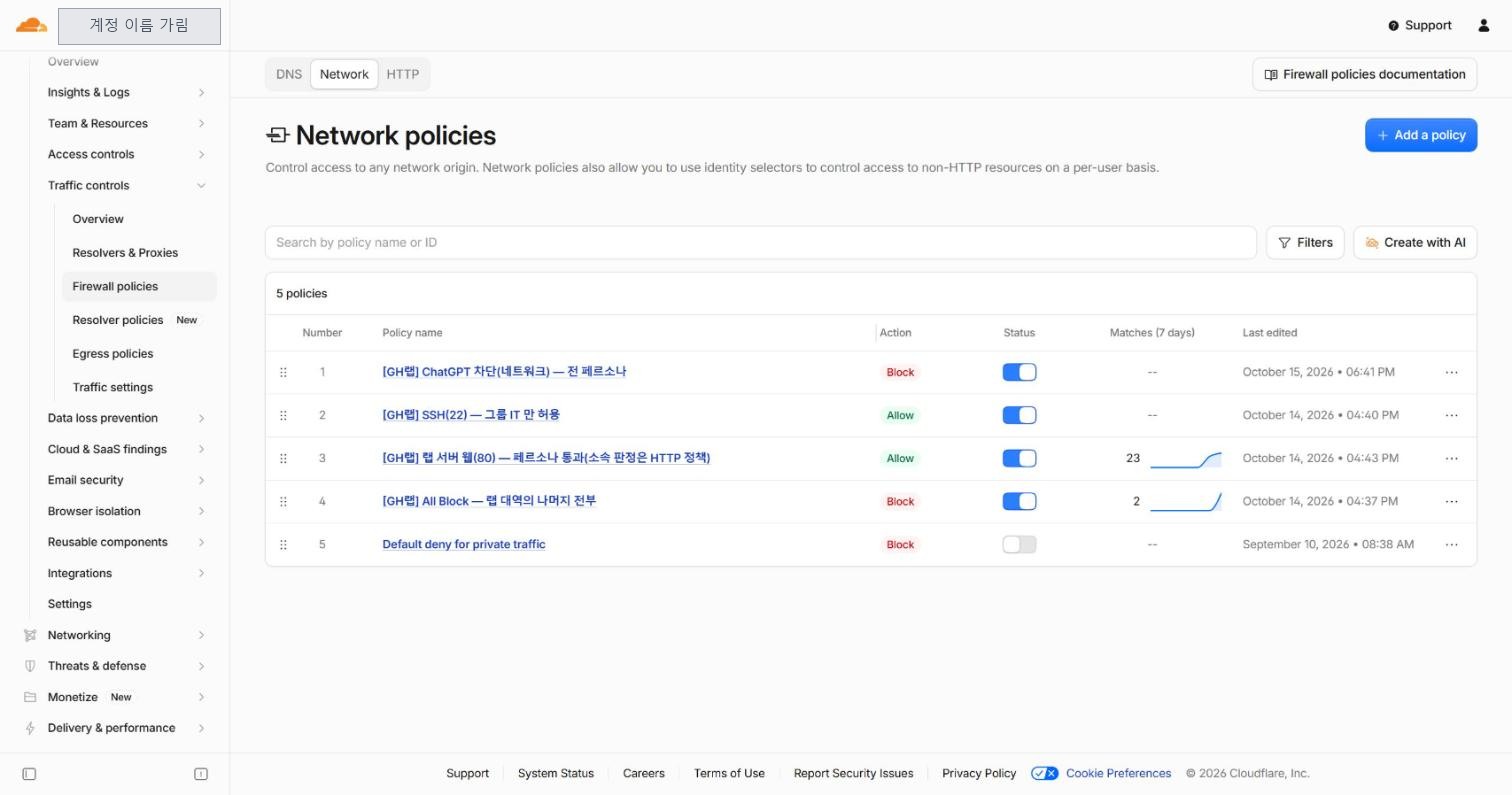
네트워크 정책은 어떻게 설정하나요?
Firewall policies 의 Network 탭에서 씁니다. 허용할 서버를 위에, 나머지 사설 대역 차단을 맨 아래에 둡니다.
허용 위, 차단 아래
Zero Trust › Traffic controls › Firewall policies › Network
- 서버별 허용 정책을 만듭니다. 목적지 IP, 포트, 사람이나 그룹 조건을 함께 겁니다.
- 맨 아래에 나머지 사설 대역 차단 정책을 둡니다.
- 허용된 계정과 허용되지 않은 계정으로 각각 접속해 대조합니다.
net.dst.ip in {192.0.2.0/24} and net.dst.port == 443| 동작 | 직원이 겪는 일 | 관리자 로그 |
|---|---|---|
| Allow | 연결됨 | 네트워크 로그 |
| Block | 연결 실패. 차단 페이지 없음 | 네트워크 로그에 Block |
| Block + 알림 켬 | OS 알림, 누르면 차단 페이지나 지정 주소 | 네트워크 로그 |
| Network Override | 다른 IP 로 연결됨 | 성공한 연결만 남음 |
Network Override 의 대상 IP 가 닿지 않으면 연결이 조용히 실패하고 로그도 남지 않습니다. 대상이 살아 있는지 먼저 봅니다.
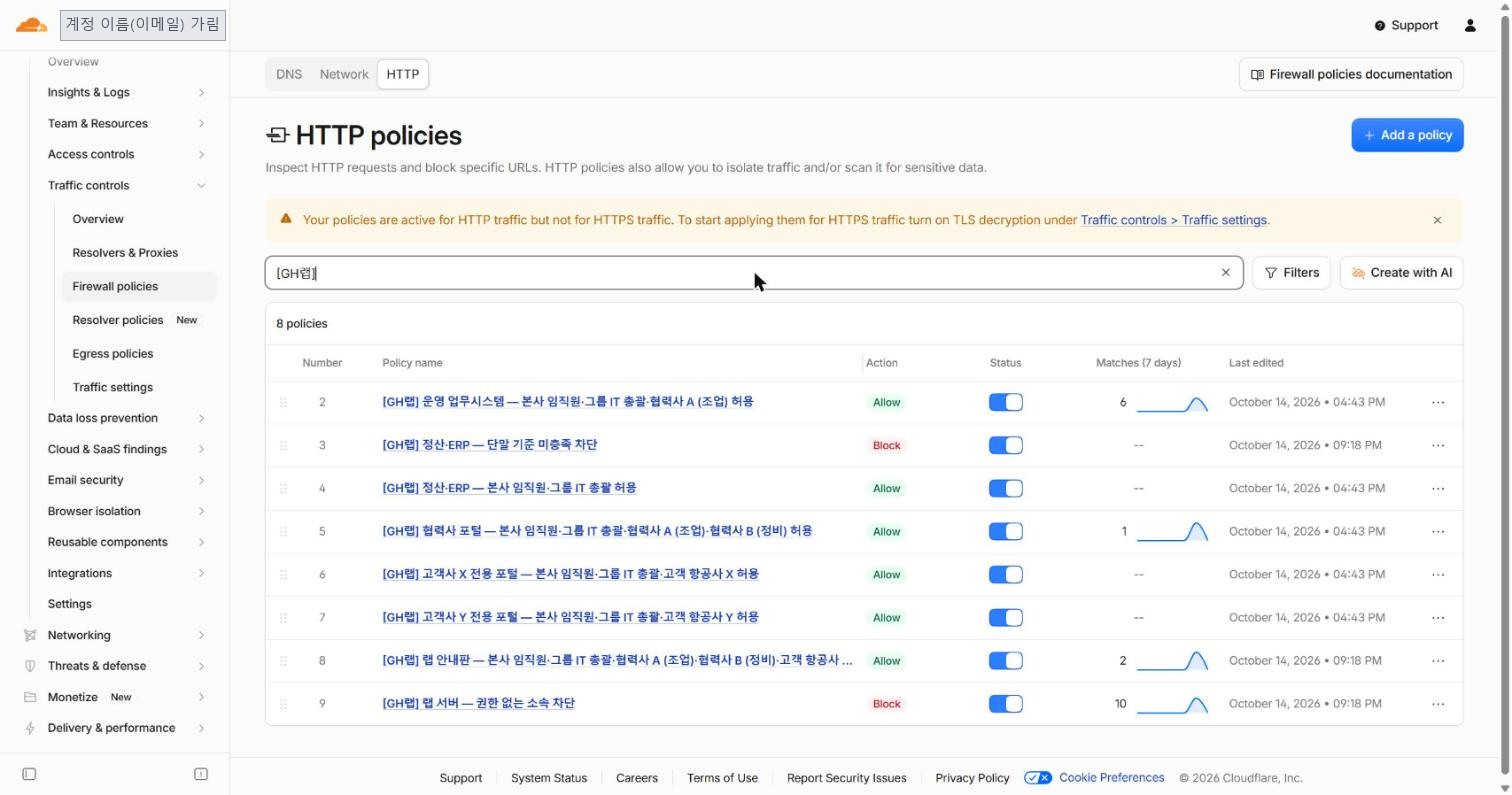
HTTP 정책은 어떻게 설정하나요?
Firewall policies 의 HTTP 탭에서 씁니다. 그 전에 Gateway 프록시와 TLS 복호화를 켜고 단말에 인증서를 깔아야 HTTPS 에 적용됩니다.
프록시, 복호화, 인증서, 정책
Zero Trust › Traffic controls › Firewall policies › HTTP
- Traffic settings ↗ 에서 프록시와 TLS 복호화?를 켭니다.
- 단말에 Cloudflare 루트 인증서를 배포합니다. One Client 가 자동으로 설치하게 할 수 있습니다.
- 인증서를 고정해 쓰는 앱을 Do Not Inspect? 정책으로 먼저 뺍니다.
- Allow, Block, Isolate 정책을 씁니다.
| 동작 | 직원이 겪는 일 |
|---|---|
| Allow | 페이지가 열림 |
| Block | Cloudflare 차단 페이지 또는 정해 둔 주소로 이동 |
| Redirect | 지정 주소로 이동. 원래 경로와 정책 정보를 붙일 수 있음 |
| Isolate | 원격 브라우저 화면(격리 설정대로 동작 제한) |
| Do Not Inspect | 검사 없이 통과. HTTP 로그, DLP, 백신 검사가 사라짐 |
| Do Not Scan | 열림. 파일 백신 검사만 건너뜀 |
| Quarantine | 처음 보는 파일을 샌드박스로 보내 악성 여부를 검사 |
Allow 정책의 «Untrusted certificate action»은 목적지 인증서가 잘못됐을 때 직원 화면을 정합니다. Error(Gateway 오류 화면), Block(차단 페이지), Pass through(경고 없이 연결) 가운데 고릅니다.
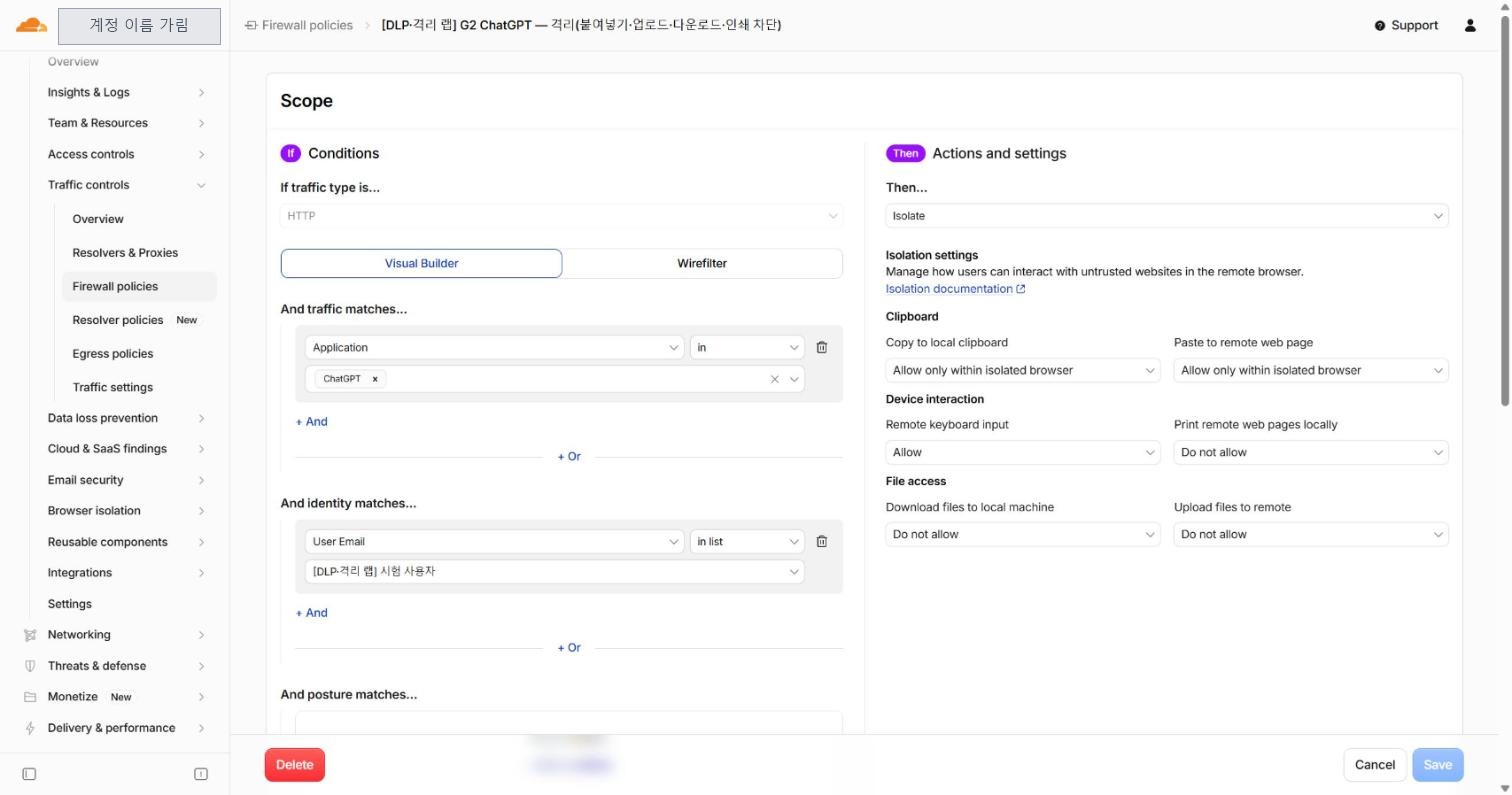
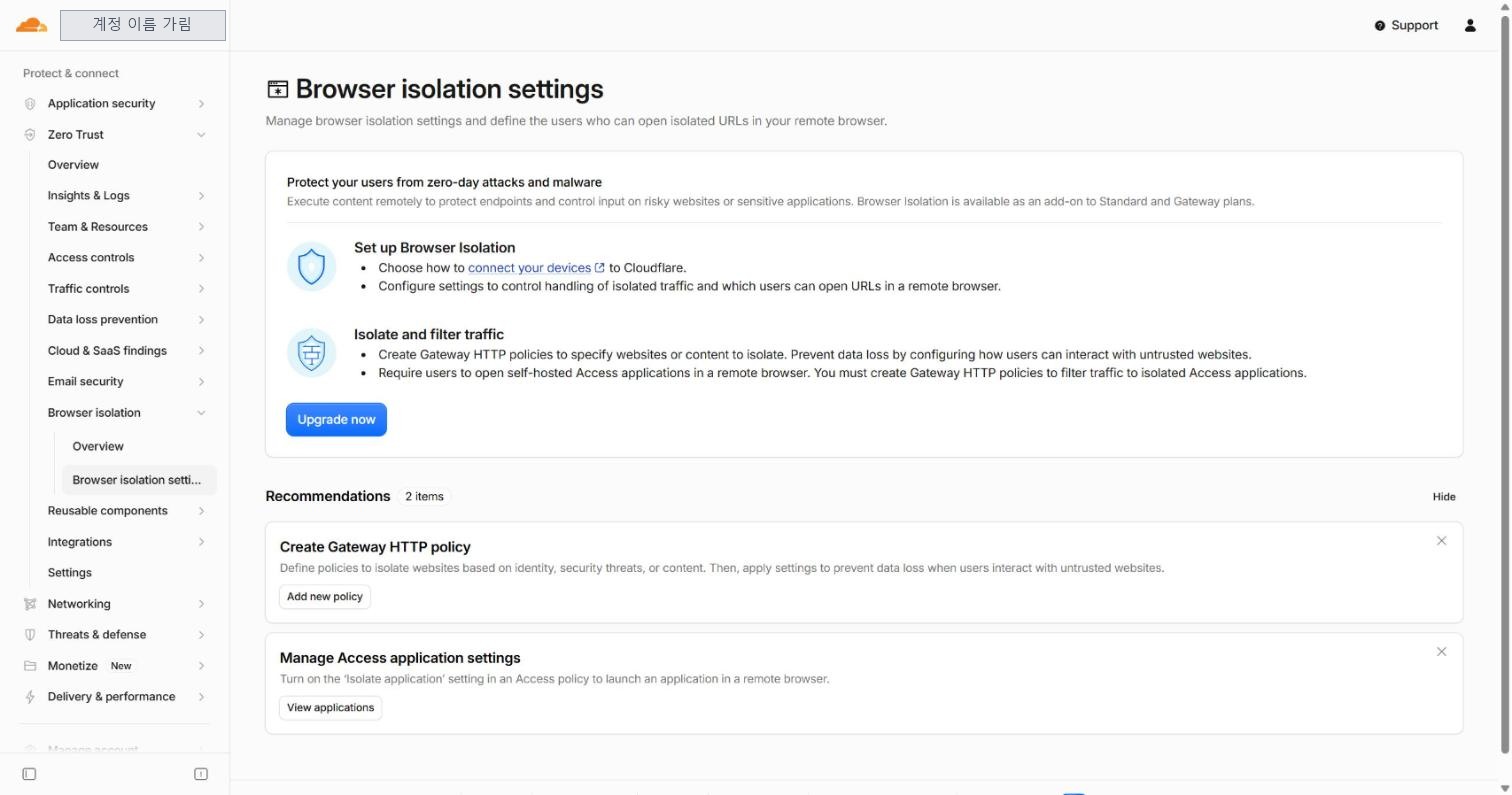
브라우저 격리는 어떻게 설정하나요?
Gateway HTTP 정책의 동작을 Isolate 로 고르면 격리 설정이 나타납니다. 메뉴 Browser isolation 에서는 클라이언트 없는 격리 같은 전체 설정을 봅니다.
Isolate 정책과 격리 설정
Zero Trust › Browser isolation › Browser isolation settings
- HTTP 정책을 만들고 동작을 Isolate 로 고릅니다.
- 오른쪽 격리 설정에서 복사, 붙여넣기, 키보드, 인쇄, 다운로드, 업로드를 정합니다.
- 그 사이트가 쓰는 로그인 사이트도 같은 정책에 넣어 함께 격리합니다.
- 단말 프로그램이 없는 사람에게는 클라이언트 없는 격리를 켜고 Access 정책으로 쓸 사람을 정합니다.
다운로드 «Do not allow»는 원격 브라우저 안으로 받는 것까지 막지 않습니다. 받는 것 자체를 막으려면 Download Mime Type 조건의 HTTP Block 정책을 둡니다.
DLP 는 어떻게 설정하나요?
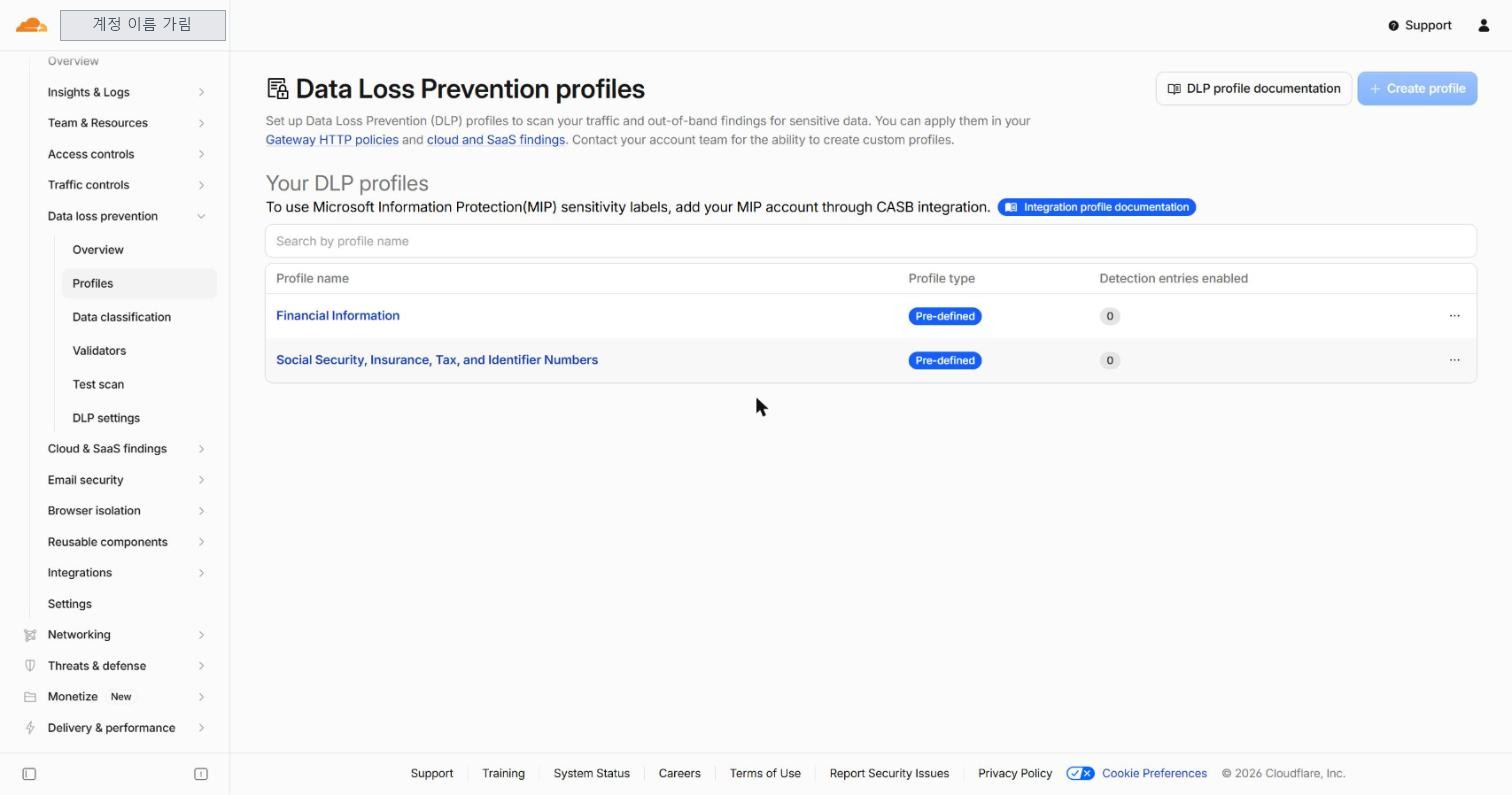
Data loss prevention › Profiles 에서 프로필을 고르고, Gateway HTTP 정책의 DLP Profile 조건으로 씁니다. TLS 복호화가 먼저 켜져 있어야 합니다.
프로필, 시험, 정책, 로그
Zero Trust › Data loss prevention › Profiles
- Gateway 프록시와 TLS 복호화를 켭니다.
- 기본 제공 프로필을 열어 쓸 탐지 항목을 켭니다.
- Test scan 으로 샘플 내용이 걸리는지 봅니다.
- HTTP 정책을 만듭니다. 예: DLP Profile in 프로필, HTTP Method in POST, 동작 Block.
- 시험 사이트에서 올려 보고 Insights › Logs › HTTP request logs 의 DLP Profiles 필터로 확인합니다.
| 정책 결과 | 직원에게 보이는 것 | 관리자 로그 |
|---|---|---|
| 일치 + Block | 전송이 막힘. 차단 페이지에 정책별 문구 | HTTP 로그의 DLP 항목 |
| 일치 + Allow | 그대로 전송 | HTTP 로그의 DLP 항목 |
| 일치 없음 | 그대로 전송 | HTTP 로그 |
사이트마다 업로드를 보내는 방식이 다릅니다. 시험 사이트에서 막혀도 다른 사이트에서 같다고 보장할 수 없으니 실제 쓰는 서비스로도 시험합니다.
CASB 는 어떻게 설정하나요?
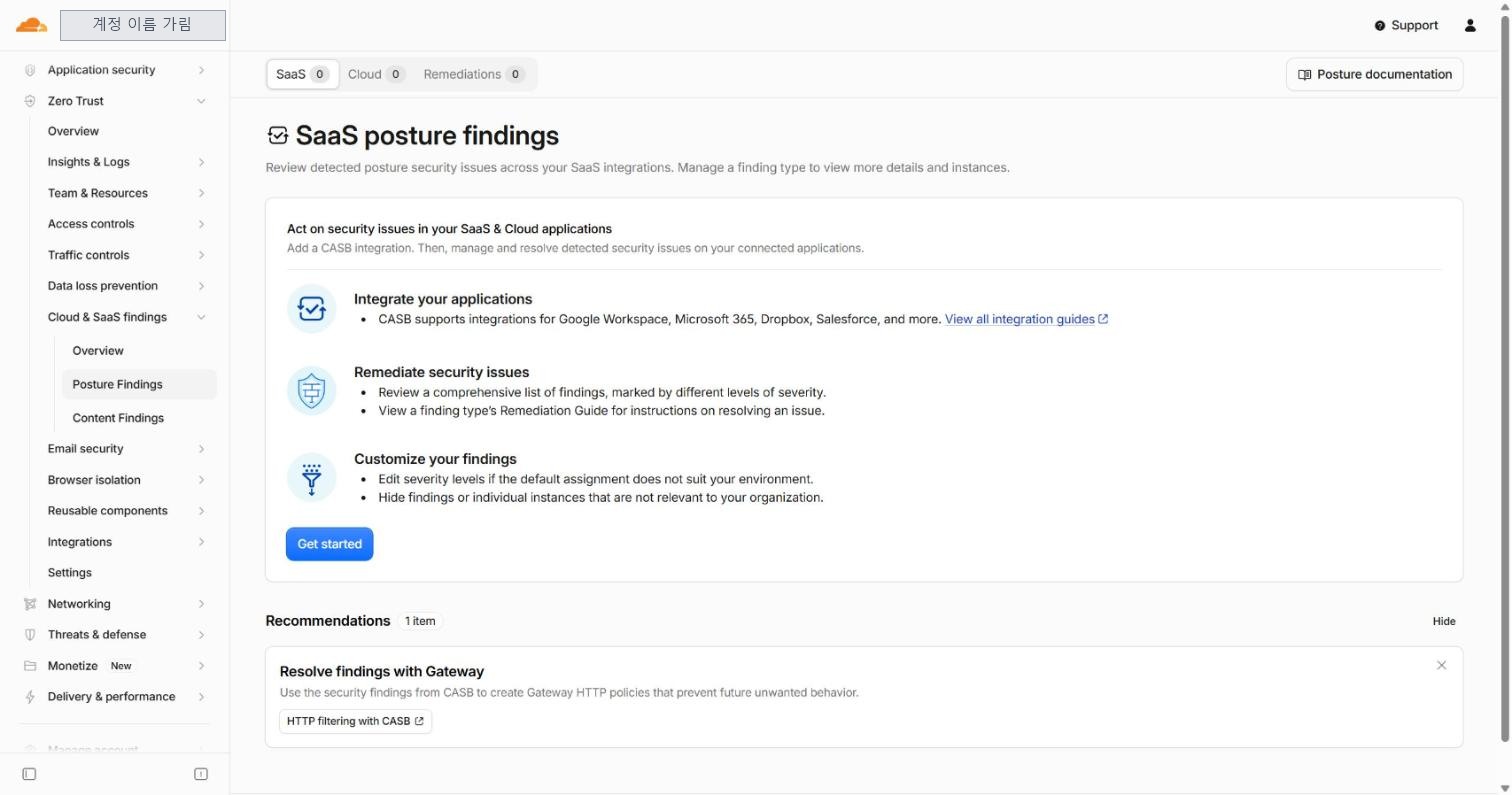
Cloud & SaaS findings › Integrations 에서 SaaS 를 연동합니다. 저장하면 첫 스캔이 돌고, 결과는 Posture Findings 에 쌓입니다.
연동, 발견 항목, 조치
Zero Trust › Cloud & SaaS findings › Posture Findings
- Integrations ↗ 에서 앱을 고르고 화면 안내대로 권한을 승인합니다.
- Save integration 으로 첫 스캔을 돌립니다.
- 발견 항목의 Manage 에서 영향받은 자산(인스턴스)을 봅니다.
- 심각도를 바꾸거나 숨기고, 웹훅으로 외부 시스템에 보냅니다.
- 바로 고치려면 연동을 Read-Write 모드로 바꾸고, 지원하는 항목의 조치를 고릅니다.
| 심각도 | 뜻 |
|---|---|
| Critical | 오늘 조치할 것 |
| High, Medium, Low | 차례로 낮은 긴급도. 연동마다 바꿀 수 있음 |
직원 화면에는 아무것도 뜨지 않습니다. 관리자 조치로 SaaS 공유 설정이 바뀌면 그때 직원이 변화를 봅니다.
이메일 보안은 어떻게 설정하나요?
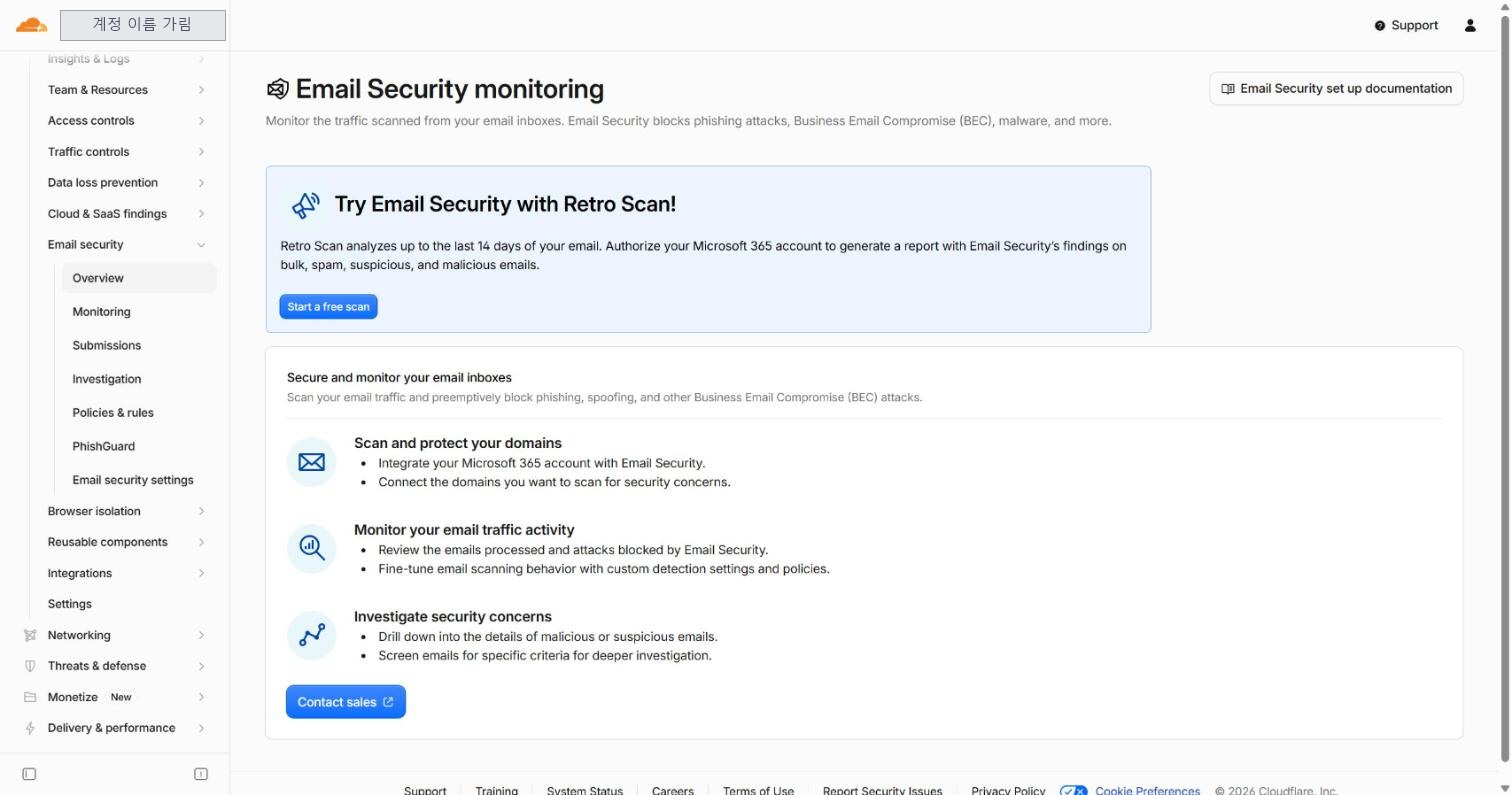
먼저 배달 전(MX)과 배달 뒤(API, BCC) 가운데 방식을 고릅니다. 메일 서비스마다 고를 수 있는 방식이 다릅니다.
방식 고르기와 자동 이동
Zero Trust › Email security › Overview
| 메일 서비스 | 배달 뒤 | 배달 전 |
|---|---|---|
| Microsoft 365 | Graph API 또는 저널 규칙 | MX 를 Cloudflare 로 |
| Google Workspace | BCC 규칙 | MX 를 Cloudflare 로 |
| 그 밖의 메일 서버 | 저널링 | MX 를 Cloudflare 로 |
- 방식을 고르고 메일 서비스 쪽 설정(MX 레코드, API 승인, BCC 규칙)을 합니다.
- 판정별 자동 이동(어느 폴더로 옮기거나 지울지)을 정합니다.
- 사칭 대상이 될 임원 이름을 사칭 등록부에 넣습니다.
- 직원과 보안팀 신고를 보고 잘못된 판정을 다시 분류합니다.
| 판정 | 권장 조치 | 직원이 겪는 일(조치를 걸었을 때) |
|---|---|---|
| Malicious | 차단 | 메일이 안 오거나 받은 뒤 사라짐 |
| Spam | 스팸 격리 폴더 | 스팸함에서 봄 |
| Bulk | 지켜보거나 표시 | 받은편지함 그대로 |
| Suspicious | 내부에서 조사 | 조사 결과에 따름 |
| Spoof | 조사 뒤 차단 | 메일이 안 옴 |
DEX 는 어떻게 설정하나요?
Insights › Digital experience 에서 시험을 만듭니다. HTTP 시험과 traceroute 시험 두 가지이고, 주기는 5분에서 60분 사이입니다.
시험, 대상, 알림
Zero Trust › Insights › Digital experience
- HTTP 시험 또는 traceroute 시험을 만들고 대상 주소와 주기를 넣습니다.
- DEX 규칙으로 시험을 돌릴 사람과 그룹을 정합니다.
- 결과 화면에서 단말별 응답 시간과 가용성을 봅니다.
- 품질이 떨어질 때 받을 알림을 만듭니다.
- 특정 단말의 문제는 진단에서 속도 시험이나 원격 캡처로 봅니다.
직원 화면에는 아무것도 뜨지 않습니다. 시험은 One Client 가 켜져 있을 때만 돌기 때문에, 꺼 둔 단말은 결과가 비어 보입니다.
Cloudflare WAN 은 어떻게 설정하나요?
거점 라우터와 Cloudflare 사이에 IPsec 이나 GRE 터널을 만들고 경로를 넣습니다. 엔터프라이즈 계약 뒤 메뉴가 열립니다.
터널, 경로, MSS
- 거점 라우터가 IPsec 이나 GRE 와 문서의 IPsec 설정값을 지원하는지 확인합니다.
- Cloudflare 와 라우터 양쪽에 터널을 만듭니다. Cloudflare One Appliance 를 쓰면 자동으로 붙습니다.
- 경로를 넣습니다. 정적 경로 또는 BGP 입니다.
- MSS 를 줄입니다. GRE 는 1,436 바이트, IPsec 은 1,360 바이트 이하입니다.
- 인터넷행 HTTPS 를 검사하려면 거점 단말에 Cloudflare 인증서를 깔거나 Do Not Inspect 로 뺍니다.
경로는 Routes ↗ 에서 봅니다.
| 상황 | 직원 화면 | 관리자 쪽 |
|---|---|---|
| 정상 | 평소와 같음 | 터널 상태와 경로 |
| 인터넷행 HTTP Block | 차단 페이지(인증서가 없으면 경고나 연결 끊김) | Gateway 로그 |
로그와 분석은 어디서 보나요?
Insights & Logs 에서 봅니다. 로그인 기록은 Access 로그, 인터넷 기록은 Gateway 로그에 따로 남습니다.
로그 종류와 보는 곳
Zero Trust › Insights & Logs › Logs
- Access 인증 로그: 로그인 시도마다 허용과 차단
- Gateway 로그: DNS, 네트워크, HTTP 로 나뉨
- 관리자 활동, 단말 상태, 터널 변경 기록도 따로 있습니다.
목록과 연동은 어디서 관리?
Reusable components 에서 목록과 맞춤 화면을, Integrations 에서 IdP 와 보안 제품 연동을 관리합니다.
여러 정책이 같이 쓰는 것들
- 이메일, 도메인, IP 목록: Lists ↗
- 차단 페이지, 로그인 화면: Custom pages ↗
- 단말 보안 제품: Service providers ↗
- CASB 연동: Cloud & SaaS ↗
- 앱 정보: Application library ↗
- 기계용 인증: Service credentials ↗
- MCP? 서버 묶음: MCP Portals ↗
협력사 이메일은 목록 하나로 두고 정책은 목록 이름만 부르면, 인력이 바뀌어도 목록 한 곳만 고칩니다.
함정: 메뉴가 옮겨졌습니다: Tunnels, Mesh, Routes
Zero Trust › Networks 에서 터널을 찾으면 «Cloudflare Tunnels have moved» 안내만 나옵니다.
2026년 10월 실습장 랩 계정에서 확인했습니다. 터널 관리가 계정 메뉴의 Networking 으로 옮겨졌습니다.
옛 문서나 캡처의 경로를 따라가다 막히면 Networking › Tunnels 로 갑니다.
한눈에 보기
Access 는 신원을 로그인 때, 단말과 위치는 요청마다 봅니다. Gateway 는 DNS, 네트워크, HTTP 순서로 요청과 연결마다 평가합니다. 같은 «차단»이라도 반영 시점과 남는 로그가 기능마다 달라서, 장애 대응과 퇴사 처리의 순서가 여기서 갈립니다.
플랫폼 수준의 한계와 설계는?
정책 수와 목록 크기에 계정 한도가 있고 Enterprise 에서 늘릴 수 있습니다. 데이터 위치와 다중 클라우드는 같은 플랫폼의 별도 제품으로 다룹니다.
계정 한도와 관련 제품
| 항목 | 계정 한도(공식 문서) |
|---|---|
| DNS, 네트워크, HTTP 정책 | 종류마다 500 |
| Access 앱 | 500 |
| 목록 | 100(항목은 Standard 1,000, Enterprise 5,000) |
| cloudflared 터널 | 1,000(터널당 활성 복제본 25) |
- 검사와 저장 지역은 Data Localization Suite 로 정합니다.
- 네트워크 쪽에는 Network Firewall, One Appliance, Multi-Cloud Networking 이 같은 플랫폼으로 붙습니다.
- 전체 설계는 SASE 참조 아키텍처를 기준으로 잡습니다.
- 설정을 코드로 관리하는 방법은 설정을 코드로 절에 있습니다.
정책은 언제 다시 평가되나요?
Access 의 신원 조건은 로그인과 앱 토큰 재발급 때, 신원 외 조건과 Gateway 정책은 요청이나 연결마다 평가합니다. 이미 열린 연결은 바뀐 정책을 보지 않습니다.
평가 시점 비교
| 구분 | 평가 시점 | 바꾼 정책이 반영되는 때 |
|---|---|---|
| Access 신원 조건(이메일, 그룹) | 로그인, 앱 토큰 재발급 | 다음 세션부터 |
| Access 신원 외 조건(IP, 국가, 단말) | 요청마다 | 다음 요청부터(단말은 검사 주기만큼 늦음) |
| Gateway DNS, 네트워크, HTTP | 질의, 연결, 요청마다 | 다음 요청부터(단말 조건은 5분 캐시를 더함) |
직원의 하루 장면으로 보면 이렇습니다.
| 장면 | 평가 시점 | 바꾼 정책이 반영되는 때 |
|---|---|---|
| 위키 열기 | Access 신원은 로그인 때, IP 국가 단말은 요청마다 | 신원 조건은 다음 세션부터 |
| 피싱 차단 | DNS 는 질의마다, HTTP 는 요청마다 | 다음 요청부터 |
| 격리 | HTTP 요청마다(Isolate 단계) | 다음 요청부터 |
| DLP | 허용된 요청의 본문 검사 | 다음 요청부터(로그는 먼저 맞은 정책으로 남을 수 있음) |
| 분실 | 세션 회수는 즉시, 직후 1분 정도 재로그인 오류 | IdP 계정을 꺼야 재로그인도 막힘 |
권한을 빼도 열려 있는 Access 세션은 만료까지 유지됩니다. 즉시 차단은 세션 회수입니다.
One Client 는 어떤 경로로 보내나요?
프록시 터널(MASQUE 또는 WireGuard)과 DNS 프록시(DoH) 두 통로입니다. 모드와 분할 터널이 어느 통로를 쓸지 정합니다.
통로, 모드 제약, 장애 대응
- Local proxy 모드는 MASQUE 터널에서만 됩니다. 기본 포트는 40000 이고, 요청이 10초를 넘으면 끊깁니다.
- Traffic only 모드는 도메인 기반 분할 터널처럼 DNS 에 기대는 기능이 꺼집니다. Windows, macOS, Linux 만 됩니다.
- MDM 으로 배포한 설정 파일은 대시보드의 단말 프로필보다 우선합니다.
- 차단 알림은 1분에 한 번까지이고 문구는 100자 이하입니다. 방해 금지나 화면 공유 중에는 안 뜰 수 있습니다.
| 증상 | 먼저 볼 것 |
|---|---|
| Connection blocked 와 오류 코드 | 단말 앞 방화벽과 보안 제품이 Cloudflare 진입 IP 와 포트를 허용하는지 |
| 연결은 됐는데 사내 이름이 안 풀림 | 분할 터널과 Resolver policy, 사내 DNS 서버 대역 |
| 원인을 모름 | 단말에서 진단 묶음(warp-diag)을 만들어 받음 |
단말 상태는 얼마나 늦게 반영되나요?
One Client 검사는 기본 5분마다 보고됩니다. Access 는 그 주기대로, Gateway 는 5분 캐시를 더해 반영합니다.
반영 지연과 한계
- 주기는 API 의
schedule(One Client 검사)과interval(보안 제품 연동)로 바꿉니다. - 예: 주기를 10분으로 두면 Gateway 정책에는 최대 15분 늦게 반영됩니다.
- Gateway 는 연결을 시작할 때만 단말 조건을 봅니다. SSH 처럼 열린 세션은 검사가 실패해도 유지됩니다.
- 결과는 새 값으로 덮어쓸 때까지 유효합니다. API 로 만료 시간을 줄 수 있습니다.
- Access 연동 전용 검사는 Gateway 정책에 쓸 수 없습니다.
- 백신 검사는 Windows 만, 디스크 암호화는 데스크톱 OS 만 지원합니다. 모바일은 OS 버전 위주로 봅니다.
차단 시험은 늘 새 연결로 합니다.
Access 는 어떤 순서로 판정하나요?
Service Auth 와 Bypass 정책을 위에서부터 먼저 보고, 그다음 Allow 와 Block 을 위에서 아래로 봅니다. 처음 맞은 Allow 나 Block 에서 멈추고, 아무것도 맞지 않으면 거부입니다.
평가 순서, 토큰, 즉시 차단
| 조건 | 로그인 때 | 요청마다 |
|---|---|---|
| 이메일, IdP 그룹, 로그인 방식 | 봄 | 안 봄 |
| IP, 국가 | 봄 | 봄 |
| 단말 상태, One Client 연결 | 봄 | 봄 |
| 서비스 토큰, 클라이언트 인증서 | 봄 | 봄 |
- 로그인하면 토큰이 두 개 생깁니다. 팀 도메인의 전역 토큰(기본 24시간, 15분에서 1달)과 앱 토큰(앱이나 정책 세션)입니다.
- 세션 길이는 One Client 세션, 정책 세션, 앱 세션, 전역 세션 순으로 앞의 것이 이깁니다.
- 앱 토큰이 끝나면 전역 토큰이 살아 있는 동안 정책을 다시 보고 새 토큰을 줍니다. 전역 토큰도 끝났으면 IdP 로 다시 보냅니다.
- 즉시 차단은 앱별 «Revoke existing tokens» 또는 사용자별 Revoke 입니다. 로그아웃 주소 /cdn-cgi/access/logout 을 쓰면 20~30초 안에 옛 토큰이 거부됩니다.
- 단일 페이지 앱은 요청에
X-Requested-With: XMLHttpRequest헤더를 붙이면 세션 만료 때 401 을 받습니다. - 서비스 토큰은
CF-Access-Client-Id와CF-Access-Client-Secret헤더로 보냅니다. - SaaS 앱은 처음 로그인과 SaaS 세션 재발급 때만 Access 가 봅니다. 그 뒤 세션은 SaaS 몫입니다.
앱 서버가 공인 IP 로도 열려 있으면 Cloudflare 를 거치지 않고 들어올 수 있습니다. Tunnel 뒤에 두거나 앱에서 JWT 를 검증합니다.
Tunnel 장애는 어떻게 가르나요?
상태 화면은 cloudflared 와 Cloudflare 사이 연결만 보여 줍니다. Healthy 인데 안 열리면 커넥터에서 앱 서버까지를 봅니다.
오류별 원인
| 증상 | 원인 | 조치 |
|---|---|---|
| 1033 | 살아 있는 커넥터 없음 | 커넥터 프로세스, 방화벽 7844 |
| 502 Bad Gateway | 커넥터에서 앱에 못 닿음 | 서비스 주소, 앱 프로세스, 터널 로그 |
| ERR_TOO_MANY_REDIRECTS | http:// 서비스 주소에 HTTPS 리다이렉트 | 서비스 주소를 https:// 로 |
| x509 unknown authority | 앱 인증서를 커넥터가 못 믿음 | caPool 지정(noTLSVerify 는 임시로만) |
- 방화벽은 7844 포트를 TCP(http2)와 UDP(quic) 모두 열어 둡니다.
- 한 서버에 서비스로 띄울 수 있는 cloudflared 는 하나입니다. 경로를 더할 때는 기존 터널에 넣습니다.
- 터널로 들어온 요청에는 Authenticated Origin Pulls 가 적용되지 않습니다. 커넥터 자격증명이 이미 출처를 증명합니다.
DNS 정책은 어떤 순서로 맞나요?
해석 전 조건이 있는 정책을 먼저, 해석 후 조건이 있는 정책을 나중에 봅니다. 그 안에서는 위에서 처음 맞는 정책이 이깁니다.
해석 단계와 응답 코드
| 순서 | 조건 | 동작 |
|---|---|---|
| 1 | Resolved Country is United States | Allow |
| 2 | Domain is example.com | Block |
위 두 정책이면 example.com 은 막힙니다. Domain 은 해석 전 조건이라 순서가 위인 Allow 보다 먼저 평가됩니다.
- 한 정책에 해석 전과 해석 후 조건이 섞이면 정책 전체를 해석 후에 봅니다.
- Resolver policy(Enterprise)는 해석 전 정책과 해석 후 정책 사이에 끼어 어느 DNS 로 보낼지 정합니다.
- 차단 응답은 A 0.0.0.0, AAAA ::, 그 밖의 레코드는 REFUSED 입니다.
- Override 는 해석 후 조건과 함께 못 쓰고, A, AAAA, HTTPS 외 질의에는 REFUSED 를 줍니다.
- 다른 VPN, iCloud Private Relay, Chrome IP Protection 은 Gateway DNS 를 우회할 수 있어 끄도록 안내합니다.
curl "https://api.cloudflare.com/client/v4/accounts/$ACCOUNT_ID/gateway/rules" --request POST
--json '{"name":"예시","action":"block","filters":["dns"],"traffic":"any(dns.domains[*] == \"example.com\")","enabled":true}'네트워크 정책은 언제 평가되나요?
Gateway 가 목적지와 TCP 연결에 성공한 뒤에 평가합니다. 2025년 7월 14일부터 네트워크 정책이 HTTP 정책보다 먼저 평가됩니다.
연결 확인, 순서 변경, 기본값
- 목적지가 응답하지 않으면 정책을 평가하지 않습니다. 그 연결은 Gateway 활동 로그에 없고 네트워크 세션 로그에만 남습니다.
- 네트워크 Block 과 HTTP Block 이 함께 맞으면 차단 페이지 없이 막히고, 알림은 네트워크 정책 설정을 따릅니다.
- 맞는 정책이 없으면 허용입니다. 기본 차단으로 바꾸려면 맨 아래에 전체 차단을 두고 그 위에 허용을 둡니다.
- 사설 IP 가 Access 앱으로 보호돼 있으면 Gateway Allow 를 지나도 Access 정책을 다시 봅니다. Gateway Block 은 그 자리에서 끝냅니다.
net.dst.ip in {192.0.2.0/24} and net.dst.port == 443HTTP 정책은 어떤 순서로 평가되나요?
Do Not Inspect, Isolate, Allow 와 Block 순서입니다. 허용된 요청은 그 뒤에 Forward(베타)와 본문 검사(DLP, 백신, 샌드박스)를 거칩니다.
여섯 단계와 식 문법
- Do Not Inspect 정책 전부(위에서부터). SNI?로 맞히고, 맞으면 나머지 HTTP 정책을 모두 건너뜁니다.
- Isolate 정책 전부
- Allow, Block, Do Not Scan, Quarantine, Redirect 정책(위에서 처음 맞는 것)
- Forward 정책(베타). 처음 맞는 Worker 를 부릅니다.
- 본문 검사: DLP, 백신, 파일 샌드박스
- 응답 검사
- 격리와 차단은 함께 적용됩니다. example.com 을 격리하고 하위 경로를 막으면 원격 브라우저 안에서 그 경로가 막힙니다.
- TLS 복호화가 없으면 URL 경로, 파일 형식, DLP, 업로드 통제가 동작하지 않고 HTTP 정책은 도메인 수준만 봅니다.
- 차단 페이지는 단말 인증서가 없으면 526 오류가 뜨거나 연결이 닫힙니다.
HTTP 정책의 목적지 IP 는 배열 필드라 그냥 in 을 쓰면 파싱 오류가 납니다(실습장 랩 계정에서 확인).
any(http.conn.dst_ip[*] in {192.0.2.10})격리는 어디까지 막나요?
웹 페이지 요청(Accept: text/html)에만 격리를 겁니다. 그래서 API 호출은 격리 정책과 함께 돌아갑니다.
적용 범위와 빈틈
- 평소 브라우저의 쿠키와 세션은 원격 브라우저로 넘어가지 않습니다. 제3자 쿠키로 로그인하는 사이트는 로그인 사이트도 격리합니다.
- 다운로드와 업로드 차단 설정은 원격 브라우저 안의 다른 경로(클라우드 파일 관리자, 다른 격리 탭의 다운로드)까지 막지 않습니다. MIME 형식 조건의 HTTP Block 을 더합니다.
- 키보드를 막아도 마우스 입력과 사이트 안의 가상 키보드는 됩니다.
- 클라이언트 없는 격리 안의 사이트는 Do Not Inspect 에 맞아도 격리됩니다.
- 동작이 막힐 때 띄울 맞춤 안내(custom block dialog)는 베타이며 계정 팀을 통해 켭니다.
curl "https://api.cloudflare.com/client/v4/accounts/$ACCOUNT_ID/gateway/rules" --request POST
--json '{"name":"보안 위험 격리","action":"isolate","filters":["http"],"traffic":"any(http.request.uri.security_category[*] in {68 80})","enabled":true}'DLP 판정은 왜 로그와 어긋나나요?
Gateway 는 먼저 처음 맞는 정책으로 기록하고, 그다음 본문을 검사합니다. 그래서 Allow 로 기록된 요청이 뒤의 DLP Block 으로 막힐 수 있습니다.
기록 순서와 탐지 한계
- Forward(베타)를 쓰면 원래 본문을 검사한 뒤 Worker 에 넘깁니다. Worker 가 바꾼 요청 본문은 다시 검사하지 않습니다.
- Personally Identifiable Information(PII) Record 프로필은 서로 다른 탐지 항목 세 개가 가까이 있어야 맞습니다.
- 걸린 내용은 기본으로 로그에 남지 않습니다. «Log the payload of matched rule»을 켜면 암호화해 남깁니다.
- Test scan 에서는 맞는데 트래픽에서 안 맞으면 정책, 트래픽 경로, TLS 복호화 가운데 하나가 원인입니다.
- 오탐은 로그의 DLP details 에서 «Report DLP false positive»로 보냅니다.
- AI 프롬프트만 검사하려면 Gateway 대신 AI Gateway 의 DLP 를 쓸 수도 있습니다.
CASB 는 얼마나 자주, 무엇을 고치나요?
스캔은 앱마다 1시간에서 24시간 간격입니다. 연동 권한은 읽기 전용이 기본이고, Read-Write 로 바꾼 연동에서만 지원 항목을 고칩니다.
용어와 한계
| 용어 | 뜻 |
|---|---|
| Finding type | 감지 규칙 하나(벤더와 자산 종류별) |
| Posture finding | 연동 하나 안에서 같은 규칙의 감지를 묶은 줄 |
| Finding instance | 영향받은 자산 하나(파일, 사용자) |
- Content Findings 는 자산 하나가 한 줄이고, 맞은 DLP 프로필이 묶입니다.
- 심각도를 바꾸면 그 연동에만 적용됩니다. 같은 앱의 다른 연동은 그대로입니다.
- Microsoft Purview 민감도 레이블을 DLP 프로필로 쓰는 연동 프로필은 CASB 가 있어야 합니다.
- 발견 인스턴스는 웹훅으로 외부 시스템에 보낼 수 있습니다.
메일 판정은 어디에 남고 어떻게 쓰나요?
탐지는 여러 개여도 판정은 메일당 하나이고, 메일 머리에 X-CFEmailSecurity-Disposition 으로 붙습니다. 자동 이동과 조사 화면이 이 값을 씁니다.
판정 머리와 배치 방식의 한계
- Spam 판정은 머리에
UCE로 붙습니다. - 배달 뒤 방식은 위협을 받은편지함에 들어온 뒤에 지웁니다. 직원이 그 사이에 열 수 있다는 뜻입니다.
- BCC, 저널링 방식에서 자동 이동을 쓰려면 API 연동도 함께 붙여야 합니다.
- 배달 전(MX) 방식은 메일을 막거나 격리하거나 고쳐서 넘길 수 있습니다.
- 계약 전에는 Retro Scan 으로 지난 메일을 점검합니다.
DEX 데이터는 어떻게 꺼내나요?
HTTP 시험 결과는 Logpush 로 R2 나 외부 저장소에 내보냅니다. 단말 상태(fleet status)는 시험과 별개로 늘 모입니다.
보존, 범위, 연동
- 시험은 One Client 가 켜져 있을 때만 돕니다. 주기는 5분에서 60분입니다.
- 시험 대상 사람과 그룹은 DEX 규칙으로 정합니다.
- Logpush 데이터셋 이름은
dex_application_tests입니다. - EU 메타데이터 경계(Customer Metadata Boundary)를 켜면 DEX 로그는 EU 에만 저장됩니다.
- AI 도구에서 묻고 답하려면 DEX MCP 서버를 씁니다.
WAN 트래픽에는 정책을 어떻게 거나요?
Network Firewall 이 Gateway 보다 먼저 패킷을 봅니다. Gateway 는 WAN 트래픽의 사람을 알 수 없어 출발 IP 나 단말 검사로 나눕니다.
평가 위치와 신원
- 평가 순서: Network Firewall, Egress 정책, 목적지 연결 확인, 네트워크 정책, HTTP 정책
- Gateway 네트워크와 HTTP 의 Block 은 첫 TCP SYN 이 목적지에 가는 것까지 막지 못합니다. SYN 자체를 막으려면 Network Firewall 규칙을 씁니다.
- 단말 프로그램을 같이 쓰는 거점이면 One Client 검사로, 아니면 거점의 사설 대역으로 정책을 나눕니다.
- 경로를 자동으로 주고받으려면 BGP, 환경을 나누려면 가상 네트워크를 씁니다.
로그는 얼마나 남나요?
보존 기간은 플랜마다 다릅니다(문서 기준 Standard 30일, Enterprise 180일). 오래 두려면 Logpush?로 보냅니다.
로그의 단위와 보관
- Access 인증 로그는 로그인 시도 단위입니다. 세션 안의 행동은 담지 않습니다.
- Gateway 로그는 DNS, 네트워크, HTTP 로 나뉩니다.
- 분석 데이터는 GraphQL API 로도 꺼낼 수 있습니다.
설정을 코드로 관리할 수 있나요?
됩니다. 모든 설정을 API 와 Terraform 으로 다룰 수 있습니다.
코드 관리의 원칙
코드로 관리하는 설정을 대시보드에서 손으로 바꾸면 다음 적용 때 되돌려집니다. 한쪽으로 정합니다.
정책과 목록 개수에는 계정 한도가 있습니다. 큰 구성 전에 확인합니다.
Terraform 공급자 4 버전은 정책 순서 값에 해시를 더해(1000 이 1000901 이 되는 식) 순서 바꾸기가 꼬입니다. 5 버전으로 올립니다.
함정: 함정: 반영 시점을 한 가지로 생각하는 것
«정책을 바꾸면 바로 막힌다»고 생각하면 퇴사 처리와 사고 대응이 늦어집니다.
Access 는 세션이 끝나야 바뀐 정책을 봅니다. 급하면 Revoke sessions 를 함께 누릅니다.
단말 상태는 보고 주기가 있습니다. 이미 열린 연결도 그대로 남으므로 시험은 새 연결로 합니다.
이 문서의 용어
- 분할 터널
- Split Tunnel · 어떤 대역을 Cloudflare 로 보내고 어떤 대역을 그대로 둘지 정하는 설정
- 세션 회수
- Revoke sessions · 이미 로그인해 있는 사용자의 Access 세션을 즉시 끊는 기능
- 처분
- Disposition · Email security 가 메일 한 통에 내리는 최종 판정(Malicious, Spam, Bulk, Suspicious, Spoof)
- CASB
- Cloud Access Security Broker · SaaS 와 클라우드 계정의 위험한 설정과 공유를 API 로 찾아내는 기능
- cloudflared
- Cloudflare Tunnel 의 커넥터 프로그램 · 사내 서버나 사내망에 설치해 Cloudflare 쪽으로 먼저 연결한다
- DLP
- Data Loss Prevention(정보 유출 방지) · 카드번호나 개인정보 같은 민감한 내용이 밖으로 나가는 것을 찾아 막는 기능
- Do Not Inspect
- 검사 안 함 · HTTPS 를 풀지 않고 그대로 보내는 Gateway HTTP 동작. 그 트래픽은 HTTP 로그와 DLP 를 잃는다
- DoH
- DNS over HTTPS · DNS 질의를 HTTPS 로 암호화해 보내는 방식
- EDR
- Endpoint Detection and Response · 단말의 악성 행위를 탐지하고 대응하는 보안 제품
- GRE
- Generic Routing Encapsulation · 패킷을 감싸 거점 사이로 보내는 터널 방식(암호화는 없다)
- IdP
- Identity Provider(신원 공급자) · 회사 계정으로 로그인시키는 시스템. 예: Microsoft Entra ID, Okta, Google Workspace
- IPsec
- IP 패킷을 암호화해 거점 사이를 잇는 터널 표준
- JWT
- JSON Web Token · Access 가 «확인된 사람»이라고 앱에 건네는 서명된 증명서(Cf-Access-Jwt-Assertion 헤더)
- Logpush
- Cloudflare 로그를 외부 저장소나 SIEM 으로 자동으로 보내는 기능
- MCP
- Model Context Protocol · AI 에이전트가 외부 도구와 데이터에 연결할 때 쓰는 규격
- MDM
- Mobile Device Management · 회사 단말을 등록하고 설정과 프로그램을 배포하는 관리 제품
- MFA
- Multi-Factor Authentication(다중 인증) · 비밀번호에 더해 인증 앱 코드, 생체, 보안 키로 한 번 더 확인
- MX
- 메일 교환 레코드 · 이 도메인의 메일을 어느 서버가 받는지 알려 주는 DNS 레코드
- SASE
- Secure Access Service Edge · 보안 기능과 네트워크 연결을 클라우드 한 곳에서 함께 주는 구조
- SNI
- Server Name Indication · HTTPS 연결 첫머리에 실리는 접속할 사이트 이름. 풀지 않아도 보인다
- TLS 복호화
- TLS decryption · HTTPS 내용을 Gateway 가 잠시 풀어서 검사하는 것. 단말에 Cloudflare 루트 인증서가 필요
- Tunnel
- Cloudflare Tunnel · 사내에 둔 커넥터(cloudflared)가 Cloudflare 쪽으로 먼저 연결해, 인바운드 포트 없이 사내 서버를 잇는 기능
- Zero Trust
- 제로 트러스트 · «한 번 들어오면 믿는다»를 버리고, 접속할 때마다 사람과 단말과 상황을 확인하는 보안 방식